MiniBook Handleiding
Volledige handleiding voor MiniBook en DX Cluster — door PD5DJ.
1 MiniBook installeren
MiniBook wordt geleverd met een Windows-installer die alles automatisch regelt — geen voorbereiding nodig.
Installer downloaden
Download de nieuwste MiniBookSetup_v250.exe van de Downloadpagina.
Installer uitvoeren
Dubbelklik op MiniBookSetup_v250.exe. Als Windows SmartScreen een melding toont, klik dan op Meer informatie → Toch uitvoeren. De installer regelt automatisch:
- Controleert op .NET 10 Windows Desktop Runtime — downloadt & installeert indien nodig
- Maakt snelkoppelingen in Startmenu & op bureaublad
Rigbeheer instellen — optioneel
MiniBook heeft ingebouwd Hamlib rigbeheer. Stel je radio in via File → Settings → Rig Control: kies je rigmodel, COM-poort en baudrate, en klik op Save. MiniBook verbindt automatisch bij het opstarten als Enable Rig Control aangevinkt is.
De ingebouwde rigctld-server (poort 4532) laat WSJT-X, fldigi en andere programma's verbinden met MiniBook alsof het rigctld is — geen aparte daemon nodig.
Geen radio? Sla deze stap over — MiniBook werkt prima zonder rigbeheer.
MiniBook starten
Dubbelklik op de MiniBook-snelkoppeling op je bureaublad of zoek het op in het Startmenu.
2 Hoofdvenster
MiniBook is een moderne, lichtgewicht logapplicatie ontworpen voor snelheid, eenvoud en flexibiliteit. Het combineert handmatig loggen, automatisch rigbeheer, QRZ.com-integratie en DX Cluster-ondersteuning in één venster.
Het hoofdvenster bevat:
- Roepletterinvoerveld voor nieuwe QSO's
- Velden voor signaalrapporten, mode, band, tijd, QTH, locator en opmerkingen
- Logtabel met eerder gelogde QSO's
- Statusbalk met rig-verbinding, frequentie en mode
- Menubalk voor instellingen, stationsinstellingen en logboekbeheer
Mijn Station
Het paneel Mijn Stationsinformatie bovenaan toont een vaste weergave van je stationsgegevens:
- Roepletters — het roepletterteken van je station
- Operator — het roepletterteken van de operator
- Locator — Maidenhead-gridvierkant
- Locatie — beschrijving van je QTH
Deze gegevens worden automatisch aan elke gelogde QSO gekoppeld en gebruikt bij ADIF-exports en uploads naar LoTW, eQSL en QRZ.com. Stel ze in via File → Station Setup.
QSO-invoervelden
QSO-datum & tijd
Toont de huidige datum en UTC-tijd. Automatisch bijwerken van de tijd kan worden in- of uitgeschakeld — gebruik een vaste tijdstempel als je een contact achteraf wilt loggen.
Invoervelden
| Veld | Omschrijving |
|---|---|
| Roepletters | Het roepletterteken van het gecontacteerde station. Druk op TAB om QRZ-lookup en DXCC-automatisch invullen te starten. |
| Contest / Serienummer | Automatisch oplopende serienummers voor eenvoudige contest-achtige operatie (STX/SRX). Voor serieus contesten gebruik je een dedicated logger zoals N1MM+. |
| Locator | Maidenhead-gridlocator van het gecontacteerde station. Automatisch berekende richting en afstand. |
| Band | Automatisch geselecteerd op basis van frequentie. Kan handmatig worden ingesteld. |
| Frequentie (MHz) | Gesynchroniseerd via de rig wanneer tracking is ingeschakeld. |
| Mode / Submode | Werkmode (SSB, CW, FT8, etc.) en optionele submode. |
| Naam | Naam van de operator, automatisch ingevuld via QRZ-lookup. |
| QSL Via | QSL-route of manager-roepletters voor deze QSO (ADIF QSL_VIA). Staat naast Naam op het hoofdvenster en wordt in hoofdletters geforceerd. Wordt meegenomen in ADIF-import/-export en kan op QSL-labels en kaarten geprint worden via de tokens {QSL_VIA} / {QSL_VIA_TAG} — zie QSL Printing. |
| Opmerking | Vrije tekst bij de QSO. |
| Satelliet | Satellietnaam voor satelliet-QSO's. Via de EDIT-knop aan te passen lijst. |
| Propagatie | Propagatiemodus: SAT, EME, TEP, ES, F2. |
RST-signaalrapporten
De velden Verzonden en Ontvangen voor het signaalrapport hebben groene knoppen die snelle invoerpop-ups openen met vooraf ingestelde opties. Bijzonder handig voor touchscreen-gebruikers tijdens velddagen.
Frequentietracking
Er zijn drie toestanden mogelijk:
- Geen Hamlib-verbinding — handmatige frequentie-invoer is ingeschakeld.
- Verbonden, tracking actief — frequentie wordt automatisch gesynchroniseerd via de radio; handmatige invoer is uitgeschakeld.
- Verbonden, tracking uitgeschakeld — verbonden maar met mogelijkheid tot handmatige frequentie-overschrijving.
DXCC & QRZ Lookup
Twee informatietabbladen verschijnen onder de QSO-invoervelden na het invoeren van een roepletterteken:
DXCC-info
Toont geografische gegevens en zonegegevens afkomstig uit de cty.dat-database:
- Land en continent
- CQ-zone en ITU-zone
- Afstand tussen stations (km en mijlen)
- Kortste- en langste-pad bundelrichtingen (graden)
Extra QRZ Lookup-resultaten
Wanneer een QRZ API-sleutel is geconfigureerd, toont dit tabblad aanvullende stationsgegevens van QRZ.com: volledig adres, QSL-informatie, biografie van de operator, e-mail of website. Vereist een geldig QRZ XML-abonnement en een API-sleutel in Station Setup.
Eerder Gewerkt-venster
Terwijl je een roepletterteken intypt, controleert het paneel Eerder Gewerkt automatisch je logboek op eerdere contacten en toont deze met datum, band, mode en RST-rapporten.
Statusbalk & Knoppen
Knoppenbalk
QSO loggen
Slaat de huidige invoer op in het logboek
Lookup
Raadpleegt QRZ.com voor roepletterinformatie
Logboek
Opent het logboekvenster
DX Cluster
Opent de DX Cluster telnet-client
Wissen
Wist alle invoervelden voor het volgende contact
Afsluiten
Sluit de applicatie netjes af
Statusbalk
De statusbalk toont twee soorten informatie:
- Laatste QSO — roepletters, tijd, frequentie en mode van het meest recent gelogde contact (bijv. Last QSO with PI4RCK at 05:56:08 on 3.750 MHz in LSB).
- QRZ-status — lookup-resultaten, uploadbevestigingen, duplicaatdetectie, problemen met de API-sleutel en de status van de netwerkverbinding.
Speciale functies in het roeplettersveld
Het roeplettersveld ondersteunt snelle commando's naast gewone roepletterinvoer:
| Invoer | Actie | Voorbeeld |
|---|---|---|
| Roepletters + TAB | Activeert DXCC-lookup en QRZ-automatisch invullen | DL1ABC → TAB |
| Frequentie in kHz | Stelt frequentie direct in; stuurt naar de radio als Hamlib verbonden is | 14250, 7074, 3500 |
| +N of −N | Verschuift de huidige frequentie omhoog of omlaag met N kHz (vereist Hamlib) | +5, -10 |
| Modenaam | Activeert de mode in het log en op de verbonden radio direct | CW, USB, FT8, FT4, RTTY |
3 Stationsinstellingen
Stel je stationsgegevens in via File → Station Setup. Het venster heeft vier tabbladen: Basic Info, Address / Zone Info, Contest en Upload.
Basic Info
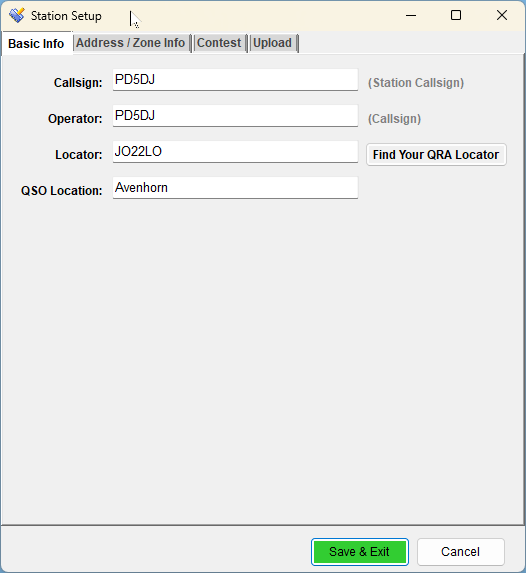
- Callsign — roepletterteken van je station. Moet exact overeenkomen met het roepletterteken gekoppeld aan je QRZ API-sleutel.
- Operator — roepletterteken van de operator (kan afwijken van stationsroepletters, bijv. bij clubstations).
- Locator — Maidenhead-gridvierkant van je locatie. Gebruikt voor afstand- en richtingsberekeningen. Klik op Find Your QRA Locator om hem online op te zoeken.
- QSO Location — vrije tekst QTH-beschrijving, toegevoegd aan elk QSO (bijv. "Avenhorn" of "Velddag locatie").
Address / Zone Info
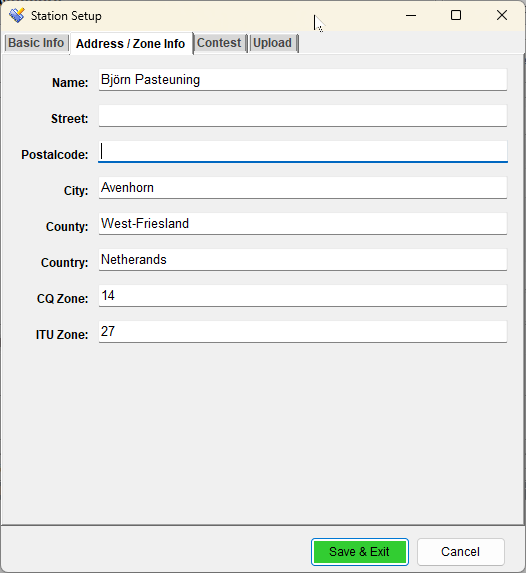
Persoonlijke en locatiegegevens voor volledige ADIF-exports:
- Name — volledige naam van de operator.
- Street — straatnaam en huisnummer.
- Postalcode — postcode.
- City — woonplaats.
- County — provincie of regio.
- Country — land.
- CQ Zone — je CQ-zonenummer.
- ITU Zone — je ITU-zonenummer.
Contest
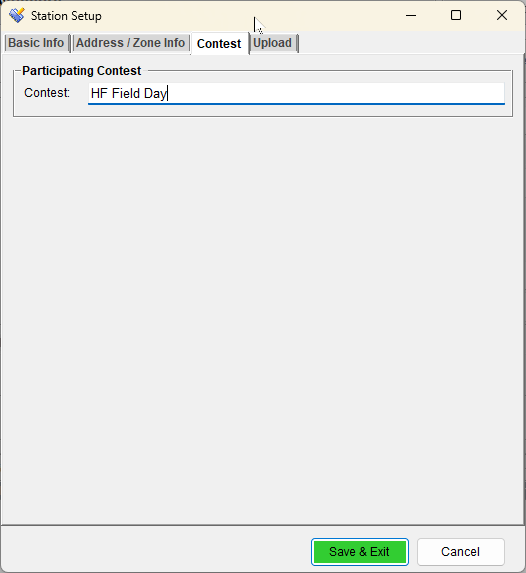
Voer de naam in van de contest waaraan je deelneemt (bijv. HF Field Day). Deze naam wordt opgeslagen in het logboek en meegenomen in ADIF-exports. Laat leeg voor normale (niet-contest) operatie.
Upload (QRZ & LoTW)
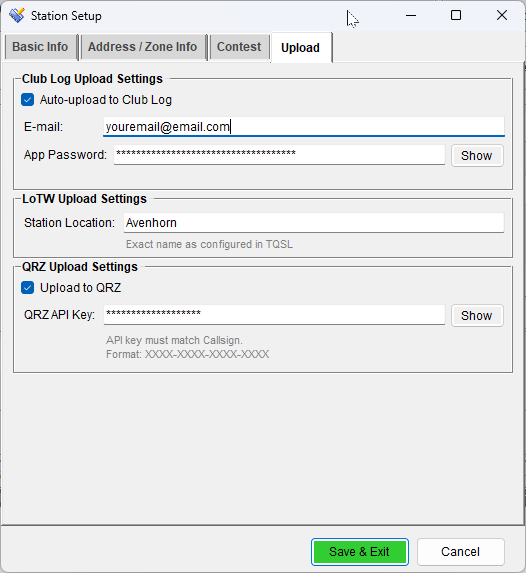
Vink Upload to QRZ aan en voer je QRZ API-sleutel in (formaat XXXX-XXXX-XXXX-XXXX) om elk gelogd QSO automatisch te uploaden naar QRZ.com. Je kunt ook bulkuploaden vanuit het logboekvenster.
LoTW-stationslocatie
Voer de naam van de Station Location in precies zoals geconfigureerd in TQSL. Deze locatie wordt gebruikt bij het ondertekenen van QSO's voor LoTW-upload en wordt per logboek opgeslagen — verschillende logboeken kunnen een andere LoTW-stationslocatie hebben.
Knoppen
- Save & Exit — slaat alle instellingen op in het huidige logboek en sluit het venster.
- Cancel — sluit af zonder opslaan.
4 Settings
Openen via File → Settings. Het venster heeft zes tabbladen: General, Rig Control, UDP Radio Status, QSL Handling, QRZ Lookup en LoTW.
General
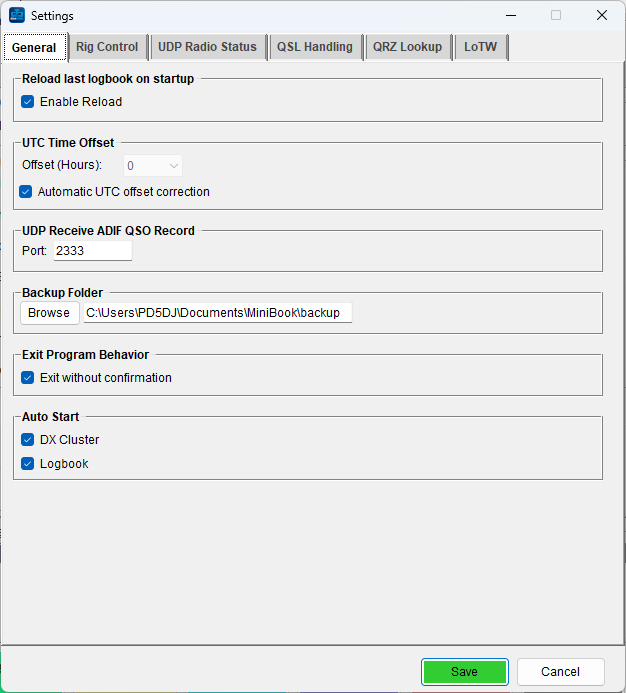
- Laatste logboek herladen bij opstarten — opent automatisch het laatste logboek wanneer MiniBook start.
- UTC-tijdsverschil — verschil tussen lokale tijd en UTC (bijv.
-1of-2voor Nederland). Schakel Automatische UTC-correctie in om dit automatisch uit de systeeminstellingen te laten berekenen. - Back-upmap — waar MiniBook automatische logboek-back-ups opslaat. Er wordt een back-up gemaakt bij elke keer openen of opslaan. Klik op Browse om een map te kiezen.
- Afsluiten zonder bevestiging — als aangevinkt sluit MiniBook direct af zonder bevestigingsdialoog.
Rig Control
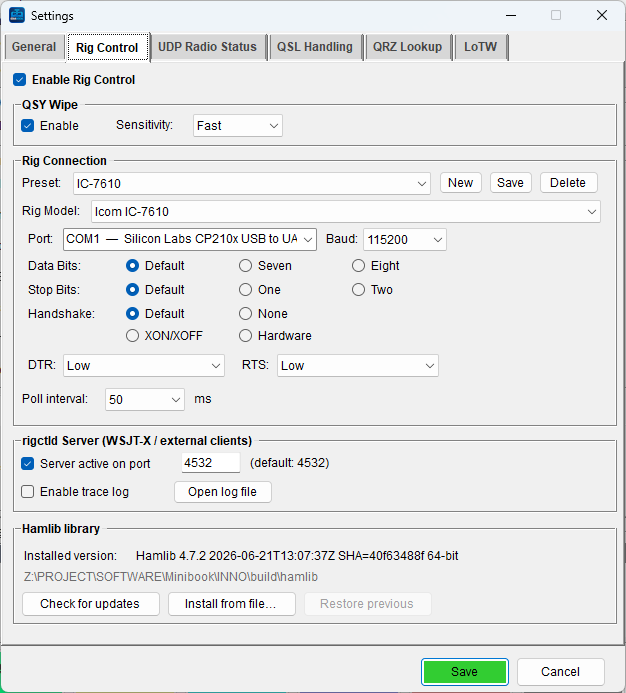
MiniBook heeft ingebouwd Hamlib rigbeheer. Geen extern programma nodig — stel je radio hier direct in.
- Enable Rig Control — als aangevinkt verbindt MiniBook automatisch met je radio bij het opstarten.
- QSY Wipe — wist QSO-invoervelden automatisch als de frequentie verandert met de ingestelde drempelwaarde (standaard 1 kHz). Handig bij QSY naar een nieuwe frequentie.
Rig Connection
- Preset — sla volledige rigconfiguraties op en laad ze met één klik. Klik op New om de huidige instellingen onder een naam op te slaan, Save om het geselecteerde preset bij te werken, of Delete om het te verwijderen. Selecteer een preset uit de dropdown om direct alle riginstellingen te herstellen — handig als je meerdere radio's gebruikt.
- Rig Model — selecteer je transceiver uit de keuzelijst (bijv. Icom IC-7610). Voor netwerk-rigs (externe rigctld), kies Network rig (rigctld).
- Port — COM-poort waarop je radio is aangesloten. De keuzelijst toont apparaatnamen uit Apparaatbeheer (bijv. COM3 — Silicon Labs CP210x).
- Baud — CAT-baudrate zoals ingesteld in het menu van je radio.
- Data Bits / Stop Bits / Handshake / DTR / RTS — seriële parameters. De meeste moderne radio's werken met 8N1 zonder handshake.
- Poll interval — hoe vaak MiniBook frequentie en mode uitleest (50–1000 ms, standaard 100 ms). Lager = snellere weergave.
rigctld Server (WSJT-X / externe clients)
MiniBook bevat een ingebouwde rigctld-compatibele TCP-server op poort 4532. Vink Server active on port aan zodat WSJT-X, fldigi en andere Hamlib-programma's verbinding kunnen maken met MiniBook alsof het rigctld is — geen aparte daemon nodig.
127.0.0.1, poort 4532. MiniBook en WSJT-X delen dan dezelfde radio zonder conflicten.
UDP Radio Status
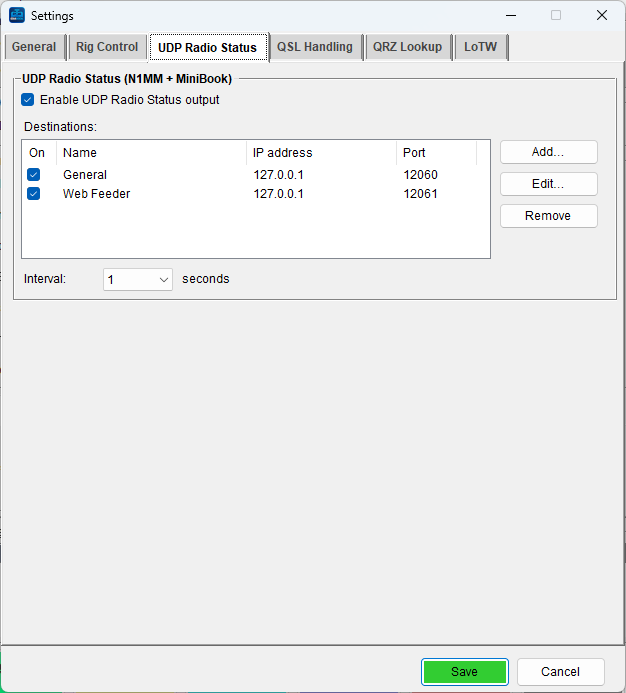
MiniBook zendt live radiostatus uit als N1MM-stijl UDP RadioInfo-pakketten. Bandkaarten, loggerdisplays en andere compatibele software kunnen zo je frequentie en mode volgen. Het pakket bevat ook mode, eigen roepletters, operator-roepletters en rig-model, zodat het de Web Dashboard Feeder kan voeden die je status op een website publiceert.
- Enable UDP Radio Status output — activeert de uitzending.
- Destinations — een beheerde lijst met luisteraars. Klik Add… om een bestemming aan te maken met een Name (naam), IP address en Port; met Edit… en Remove beheer je ze, en met het On-vinkje schakel je een regel aan of uit zonder 'm te verwijderen. Gebruik
127.0.0.1als de luisteraar op dezelfde PC draait, of een broadcast-/netwerkadres voor externe luisteraars. Je kunt naar meerdere bestemmingen tegelijk uitzenden — bijvoorbeeld een "General"-regel op de standaard12060(N1MM-standaard) voor bandkaarten en andere tools, plus een aparte regel op een eigen poort (bijv.12061) voor de Web Dashboard Feeder. - Interval — hoe vaak pakketten verzonden worden (in seconden). Dit interval wordt exact aangehouden — MiniBook stuurt er niet tussendoor.
QSL Handling
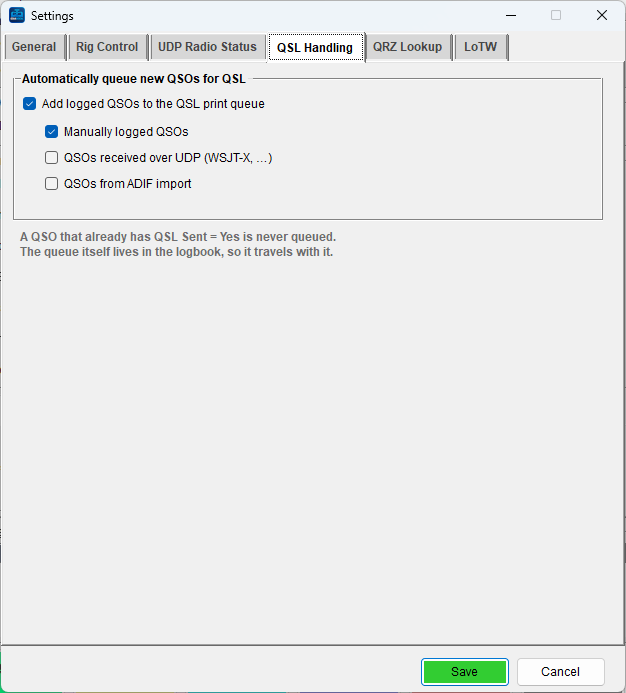
Laat MiniBook nieuw gelogde QSO's automatisch in de QSL-printwachtrij zetten, zodat je nooit vergeet een kaart in de wachtrij te zetten.
- Add logged QSOs to the QSL print queue — de hoofdschakelaar. Zolang die uit staat zijn de drie bronopties eronder grijs en wordt er niets automatisch toegevoegd.
- Manually logged QSOs — QSO's die je zelf in het hoofdvenster logt (standaard aan).
- QSOs received over UDP (WSJT-X, …) — QSO's die als ADIF-record via UDP binnenkomen.
- QSOs from ADIF import — QSO's uit een ADIF-import. Standaard uit, want één import kan duizenden QSO's zijn.
Een QSO dat al QSL Sent = Yes heeft, wordt nooit toegevoegd. De wachtrij zit in het logboekbestand zelf en verhuist dus mee met het logboek.
QRZ Lookup
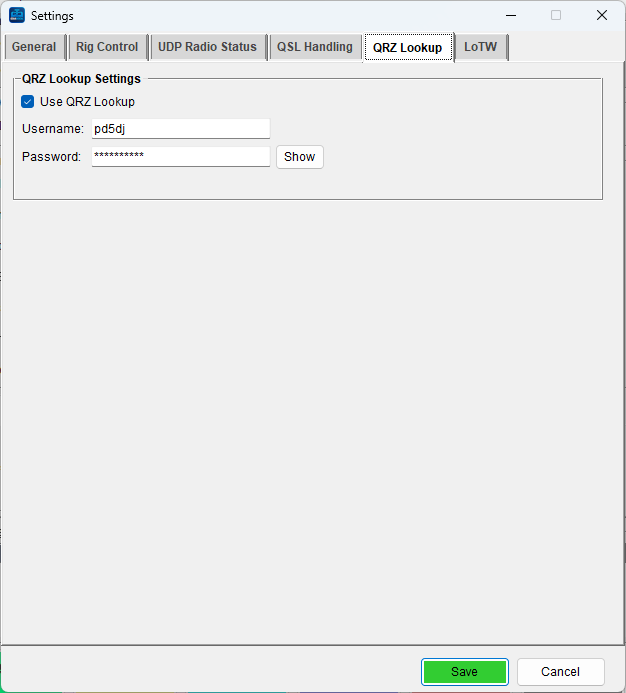
Als ingeschakeld haalt het drukken op TAB in het roeplettersveld automatisch stationsgegevens op (naam, QTH, land, locator) van QRZ.com.
- Use QRZ Lookup — schakelt de lookup in.
- Username — je QRZ.com-inlognaam.
- Password — je QRZ XML-abonnementswachtwoord. Klik op Show om tijdelijk zichtbaar te maken.
LoTW
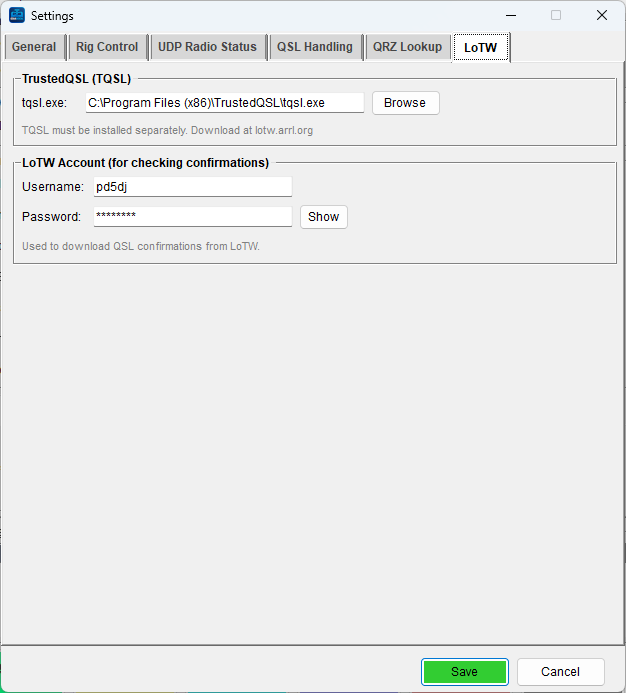
Stel hier de globale LoTW-instellingen in. Ze gelden voor alle logboeken.
- TQSL-pad — pad naar
tqsl.exe. Klik op Browse om het te zoeken. MeestalC:\Program Files (x86)\TrustedQSL\tqsl.exe. - LoTW-gebruikersnaam — je LoTW-inlognaam (roepletters).
- LoTW-wachtwoord — je LoTW-wachtwoord. Klik op Show om tijdelijk zichtbaar te maken.
Knoppen
- Save — slaat alle instellingen op en past ze direct toe.
- Cancel — verwerpt wijzigingen en sluit af zonder opslaan.
5 Logboekvenster
Openen via F3 of File → Logbook. Logboeken worden opgeslagen als .mbk-bestanden (JSON-formaat). Elk logboek bevat zijn eigen stationsinstellingen, contestnaam en QRZ API-sleutel.
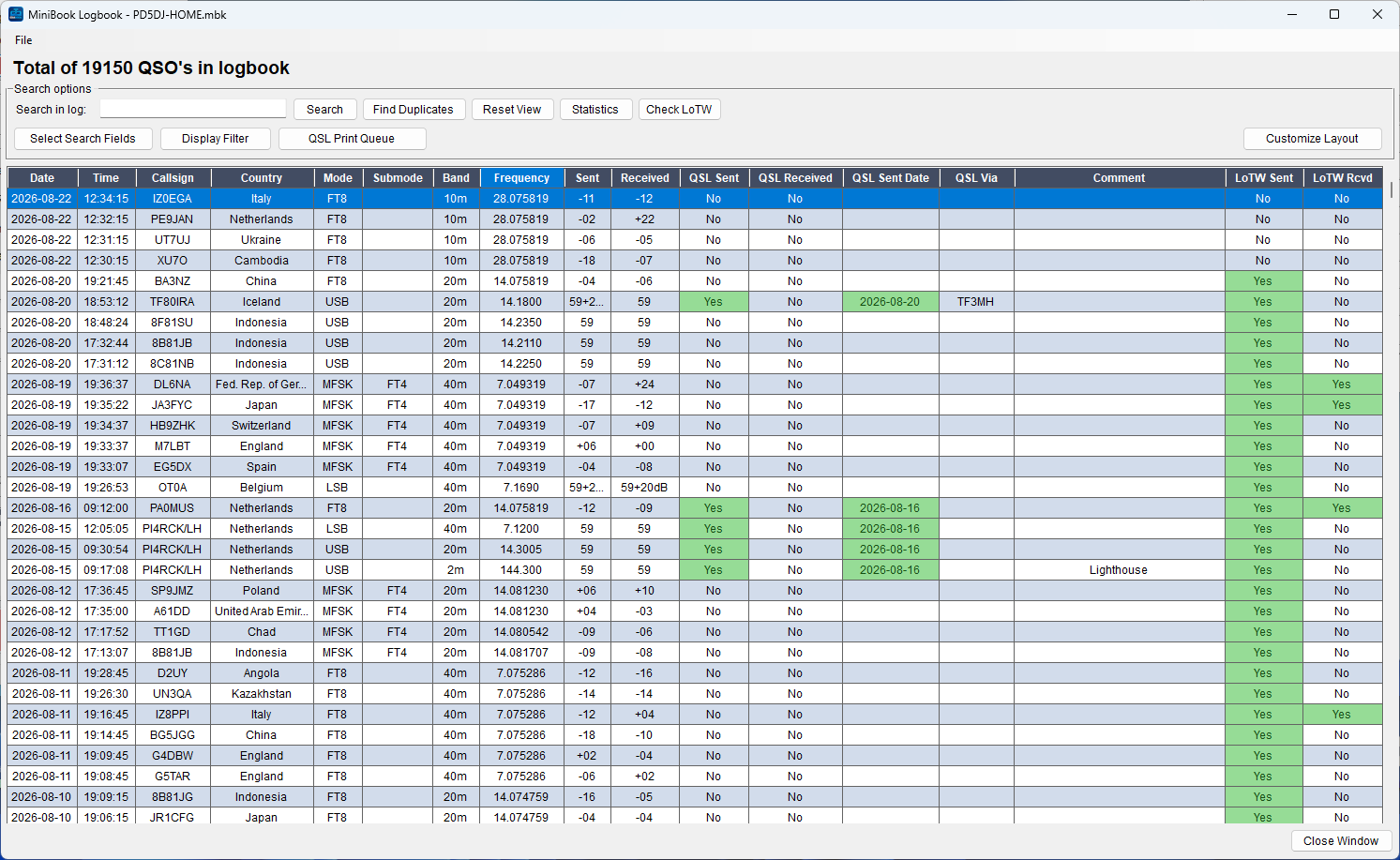
Het logboek toont alle contacten in een sorteerbare tabel. Klik op een kolomkop om oplopend of aflopend te sorteren. De werkbalk bovenaan geeft toegang tot zoeken, duplicatenzoeker en statistieken.
- Zoeken — typ een zoekterm in Search in log en klik op Search. Kies via Select Search Fields in welke velden gezocht wordt, en beperk de zichtbare rijen met het Display Filter (zie Zoeken & Display Filter). Reset View wist beide.
- Find Duplicates — opent de duplicatenzoeker (zie hieronder).
- Statistics — opent het DXCC-statistiekenvenster (zie hieronder).
- Bestandsmenu — Import ADIF en Export to ADIF.
Zoeken & Display Filter
De Search options-balk heeft een Search in log-veld plus twee knoppen die elk een eigen venster openen: Select Search Fields en Display Filter.
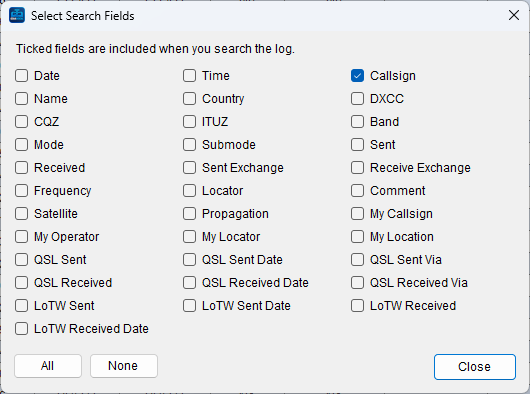
Select Search Fields
Typ een zoekterm in Search in log en klik op Search — MiniBook toont alleen de QSO's waarin een aangevinkt veld die tekst bevat. Klik op Select Search Fields om te kiezen welke van de 34 velden doorzocht worden (roepletters, naam, land, band, mode, opmerking, de QSL-/LoTW-velden, en meer). All / None vinken alles in één keer aan of uit. Standaard staat alleen Callsign aan.
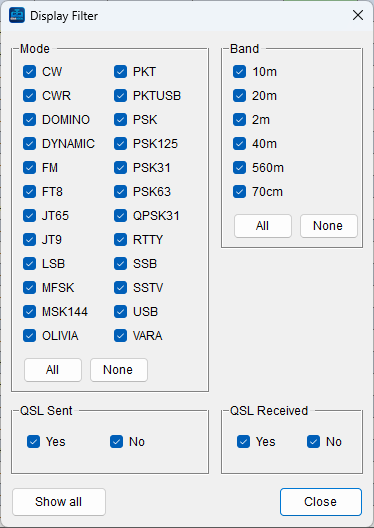
Display Filter
Het Display Filter verbergt of toont rijen op Mode, Band, QSL Sent en QSL Received — wat aangevinkt staat blijft zichtbaar. De Mode- en Band-lijsten worden opgebouwd uit de waarden die daadwerkelijk in je logboek voorkomen, dus je ziet alleen de modes en banden die je gewerkt hebt. Gebruik All / None per lijst, en Show all om het hele filter te wissen. Wijzigingen worden live toegepast terwijl het venster open is; Reset View in het logboek wist het filter ook.
Rechtsklikmenu
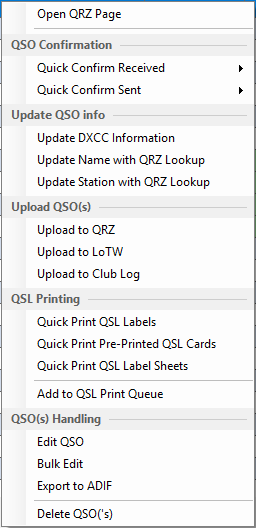
Rechtsklik op één of meerdere geselecteerde QSO's om het contextmenu te openen:
| Actie | Omschrijving |
|---|---|
| Open QRZ Page | Opent de QRZ.com-pagina van die roepletters in je browser. Staat bovenaan het menu en werkt als er precies één QSO geselecteerd is. |
| Edit QSO | Opent de volledige QSO-editor voor het geselecteerde record. |
| Bulk Edit | Bewerk één of meer velden voor alle geselecteerde QSO's tegelijk. |
| Quick Confirm Received ▶ | Stel QSL Received of LoTW Received in op Yes/No voor alle geselecteerde QSO's. Datum wordt automatisch ingevuld. |
| Quick Confirm Sent ▶ | Zelfde voor QSL Sent / LoTW Sent. |
| Update DXCC Information | Voert de DXCC-prefixopzoeking opnieuw uit voor geselecteerde QSO's en werkt land, CQ-zone, ITU-zone en DXCC-code bij. |
| Update Station with QRZ Lookup | Haalt land, locator, naam en DXCC op via QRZ.com voor elk geselecteerd QSO. Handig wanneer cty.dat het verkeerde land geeft (bijv. een VS/Alaska-roepletters). |
| Update Name with QRZ Lookup | Haalt alleen de naam van de operator op via QRZ.com voor elk geselecteerd QSO. |
| Upload to QRZ | Upload geselecteerde QSO's naar je QRZ.com-logboek via de API. Een voortgangsbalk toont het aantal geslaagd, duplicaat en fout. |
| Upload to LoTW | Opent een voorbeeldvenster met geselecteerde QSO's en uploadt ze naar LoTW via TQSL. Een live terminal toont de TQSL-uitvoer en meldt hoeveel er zijn geüpload vs al aanwezig (duplicaten). |
| Upload to Club Log | Uploadt de geselecteerde QSO's naar je Club Log-account. Inloggegevens staan per logboek in Station Setup → Upload. |
| Export to ADIF (selected) | Exporteert alleen de geselecteerde QSO's naar een ADIF-bestand. |
| Quick Print QSL Labels | Opent het QSL Labels-venster om adres-labels te printen voor de geselecteerde QSO's. Zie QSL Labels. |
| Quick Print Pre-Printed QSL Cards | Opent het venster voor voorgedrukte QSL-kaarten om QSO-gegevens op je eigen kaarten te printen. Zie Voorgedrukte QSL-kaarten. |
| Quick Print QSL Label Sheets | Opent het venster voor etiketvellen om een raster etiketten op een vel te printen. Zie QSL-etiketvellen. |
| Add to QSL Print Queue | Voegt de geselecteerde QSO's toe aan de QSL-printwachtrij zodat je later een hele batch print. Zie QSL-printwachtrij. |
| Delete QSO(s) | Verwijdert de geselecteerde QSO's definitief uit het logboek na bevestiging. |
QSO bewerken
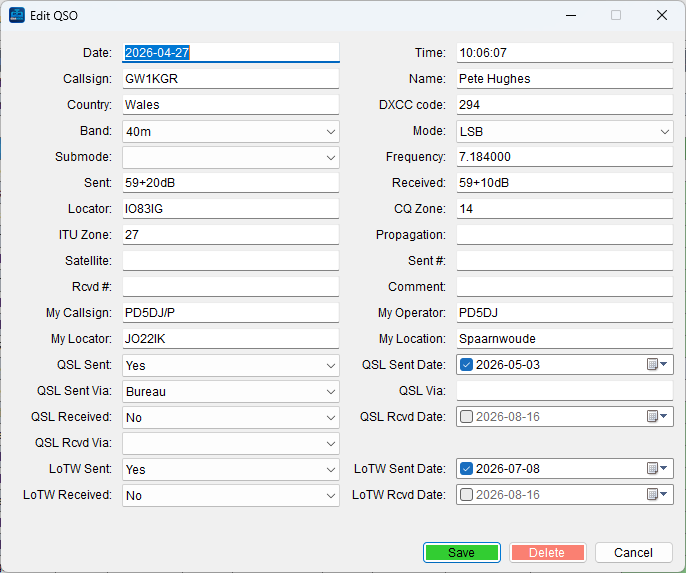
Dubbelklik op een rij of kies Edit QSO uit het rechtsklikmenu om de volledige QSO-editor te openen. Alle velden zijn bewerkbaar:
- Datum, Tijd, Roepletters, Naam, Land, DXCC-code
- Band, Mode, Submode, Frequentie
- Verzonden / Ontvangen RST, Locator, CQ-zone, ITU-zone
- Propagatie, Satelliet, Sent # (STX), Rcvd # (SRX), Opmerking
- Mijn Roepletters, Mijn Operator, Mijn Locator, Mijn Locatie
- QSL Sent / Sent Date / Sent Via
- QSL Received / Rcvd Date / Rcvd Via
- LoTW Sent / Sent Date, LoTW Received / Rcvd Date
Klik Save om op te slaan, Delete om het QSO te verwijderen, of Cancel om wijzigingen te annuleren.
Bulk bewerken
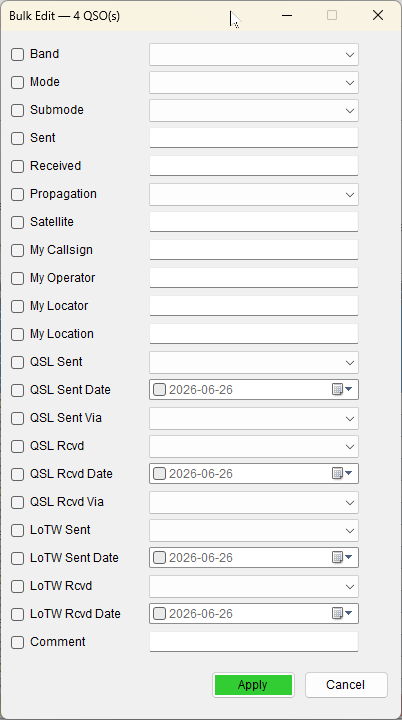
Selecteer meerdere QSO's en kies Bulk Edit uit het rechtsklikmenu. Vink het vakje aan naast elk veld dat je wilt wijzigen, voer de nieuwe waarde in en klik op Apply. Alleen aangevinkte velden worden bijgewerkt — niet-aangevinkte velden blijven ongewijzigd.
Bewerkbare velden: Band, Mode, Submode, Sent/Received RST, Propagatie, Satelliet, Mijn Roepletters/Operator/Locator/Locatie, QSL Sent/Rcvd (met datum en via), LoTW Sent/Rcvd (met datums) en Opmerking.
Duplicatenzoeker
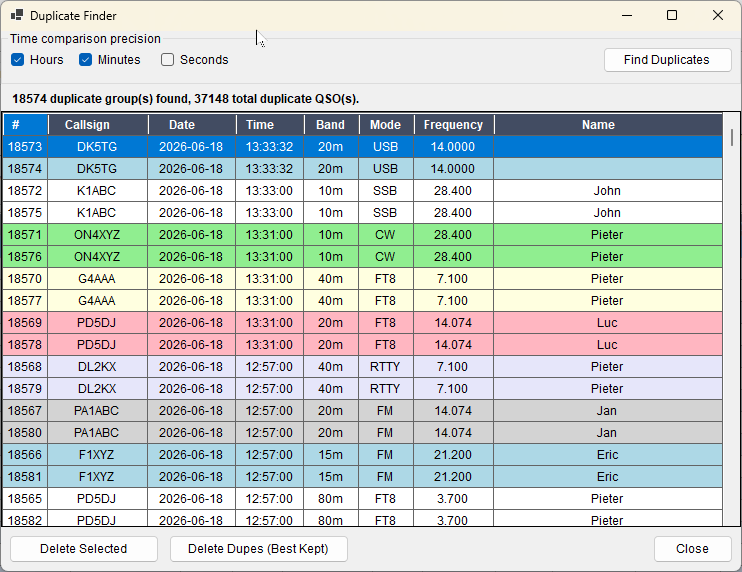
Klik op Find Duplicates in de werkbalk om het hele logboek te scannen. Duplicaatgroepen worden weergegeven in afwisselende kleuren — elke groep bevat QSO's met dezelfde roepletters, band, mode en overeenkomende tijd binnen de gekozen nauwkeurigheid.
Tijdvergelijkingsnauwkeurigheid
- Hours — vergelijkt QSO's binnen hetzelfde uur.
- Minutes — vergelijkt op hetzelfde uur en minuut (standaard).
- Seconds — exacte tijdovereenstemming vereist.
Klik op Find Duplicates om opnieuw te scannen na het wijzigen van de nauwkeurigheid.
Opruimen
- Delete Selected — verwijdert de handmatig geselecteerde rijen.
- Delete Dupes (Best Kept) — behoudt automatisch het meest volledige record per groep (meeste ingevulde velden) en verwijdert de rest. Vraagt om bevestiging vóór verwijdering.
Statistieken
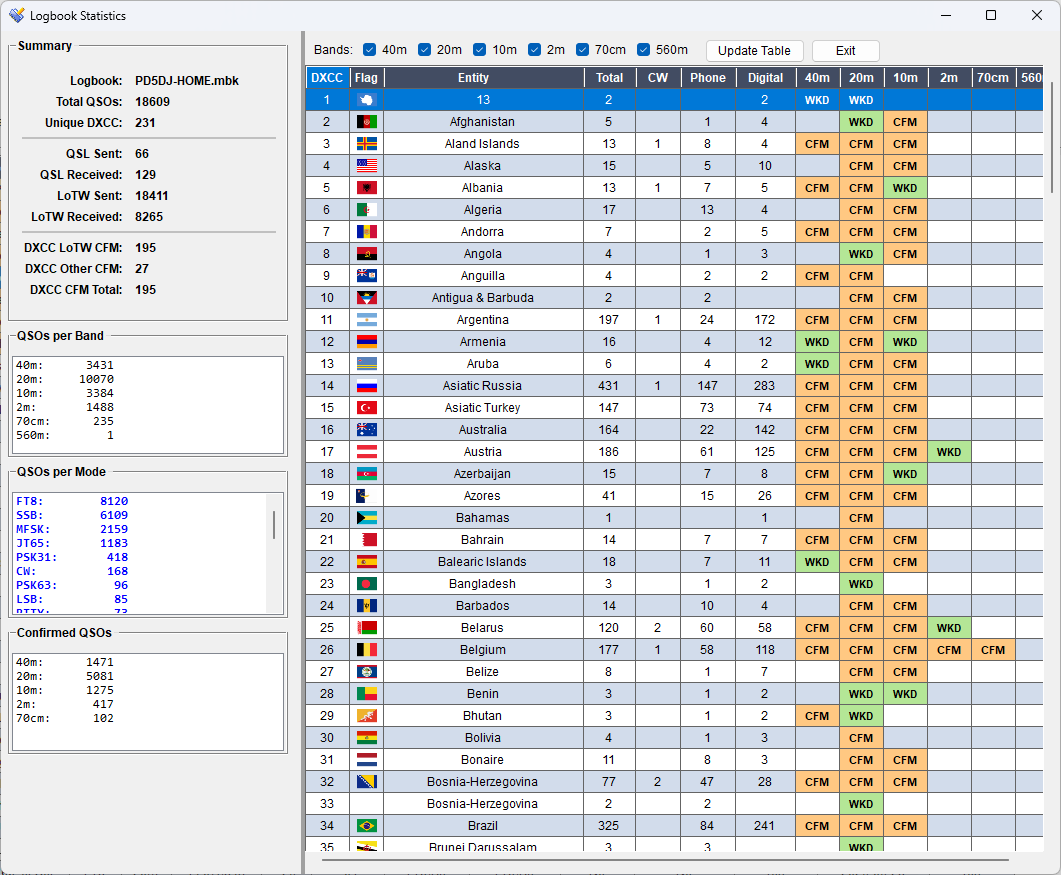
Te openen via Statistics in de werkbalk van het logboek. Vier samenvattingspanelen plus een volledige DXCC-tabel:
- Summary — logboeknaam, totaal QSO's, unieke DXCC-entiteiten, QSL verzonden/ontvangen, LoTW verzonden/ontvangen, en bevestigde DXCC-aantallen (LoTW bevestigd, overige QSL bevestigd, totaal bevestigd).
- QSOs per Band — aantal contacten per band.
- QSOs per Mode — aantal contacten per mode (FT8, SSB, CW, enz.).
- Confirmed QSOs — bevestigde contacten per band (QSL of LoTW).
De DXCC-tabel toont elke gewerkte entiteit met vlag, totaal QSO's, uitsplitsing CW/Telefoon/Digitaal en per-band WKD / CFM. Gebruik de bandvakjes om banden te tonen of te verbergen.
ADIF importeren
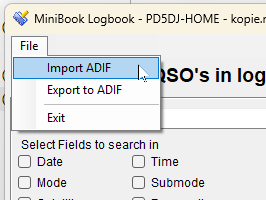
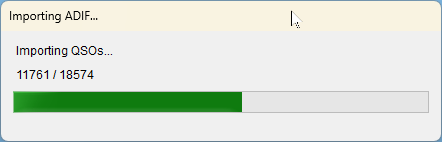
Via File → Import ADIF in het logboekvenster. MiniBook detecteert automatisch de bestandscodering (UTF-8 en LATIN-1). Grote bestanden worden op de achtergrond geïmporteerd met een live voortgangsbalk die het huidige aantal records toont.
Contest-importopties
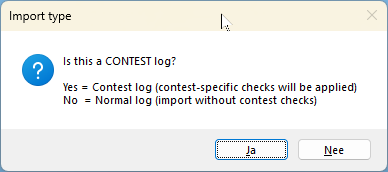
Bij het importeren vraagt MiniBook of het een contestlogboek betreft:
- Nee (Normaal) — importeert zonder contest-specifieke uitwisselingsverwerking.
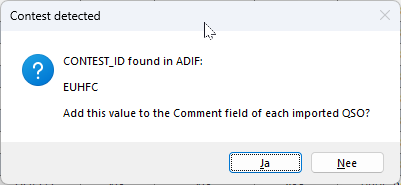
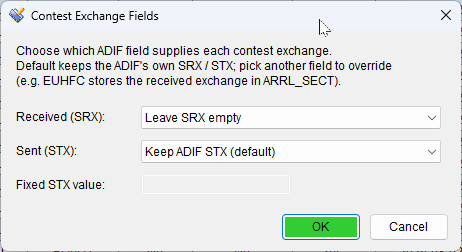
- Ja (Contest) — contest-specifieke verwerking wordt toegepast, in maximaal twee stappen:
- CONTEST_ID — bevat het ADIF een
CONTEST_ID(bijv.EUHFC), dan biedt MiniBook aan om die aan het Comment-veld van elke geïmporteerde QSO toe te voegen. - Contest Exchange Fields — één dialoog laat je de exchange toewijzen:
- Received (SRX) — kies welk ADIF-veld de ontvangen exchange levert. Elk tag dat in het bestand voorkomt wordt aangeboden, dus je kunt bijvoorbeeld
ARRL_SECT(gebruikt door EUHFC) of een ander veld kiezen. De standaard houdt de eigenSRXuit het ADIF aan als die aanwezig is. - Sent (STX) — dezelfde keuze voor de verzonden exchange: hou de
STXuit het ADIF aan, kies een ander veld, of voer één vaste waarde in voor alle QSO's.
SRX/STXbevat, zijn dat de standaardwaarden — je overschrijft alleen wanneer je een ander veld wilt. - Received (SRX) — kies welk ADIF-veld de ontvangen exchange levert. Elk tag dat in het bestand voorkomt wordt aangeboden, dus je kunt bijvoorbeeld
- CONTEST_ID — bevat het ADIF een
Duplicaatafhandeling
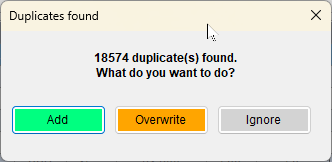
Als het importbestand QSO's bevat die al in het logboek staan, vraagt MiniBook wat er moet gebeuren:
- Add — importeert de dubbele QSO's als extra records (beide worden bewaard).
- Overwrite — vervangt de bestaande records door de geïmporteerde versies.
- Ignore — slaat alle dubbele QSO's over en voegt alleen nieuwe toe.
APP_N1MM_EXCHANGE1, CQZ, ITUZ, LOTW_QSL_SENT, LOTW_QSL_RCVD, LOTW_QSLSDATE, LOTW_QSLRDATE. Bij contestlogboeken kan elk veld dat in het bestand voorkomt aan de verzonden/ontvangen exchange gekoppeld worden.
ADIF exporteren
Via File → Export to ADIF — exporteert het volledige logboek. Of rechtsklik op geselecteerde QSO's en kies Export to ADIF (selected) om alleen die records te exporteren. Uitvoer is standaard ADIF-formaat met alle velden, compatibel met LoTW, eQSL, QRZ.com en andere logsoftware.
6 QSL Printing
MiniBook print QSL-bevestigingen rechtstreeks vanuit het logboek op drie manieren — adres-labels, een raster etiketten op een vel en overprinten op je eigen voorgedrukte kaarten — plus een printwachtrij die QSO's verzamelt zodat je in één keer een hele batch print.
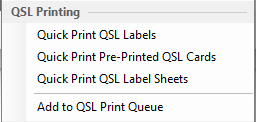
Selecteer één of meer QSO's in het logboek, klik rechts en kies uit het blok QSL Printing:
- Quick Print QSL Labels — rol-labels, zie QSL Label Printing
- Quick Print Pre-Printed QSL Cards — zie QSL Pre-Print Card Printing
- Quick Print QSL Label Sheets — vellen etiketten, zie QSL Label Sheet Printing
- Add to QSL Print Queue — eerst verzamelen, later printen, zie QSL-printwachtrij
💡 Zowel labels als kaarten gebruiken tekst-tokens die per QSO worden ingevuld — bijvoorbeeld {CALL}, {DATE}, {TIME}, {BAND}, {MODE}, {FREQ}, {RST_SENT}, {QSL_VIA} en {QSL_VIA_TAG} (voegt “ via: CALL” alleen toe als het QSL Via-veld gevuld is). Lege tokens printen simpelweg niets.
QSL-printwachtrij
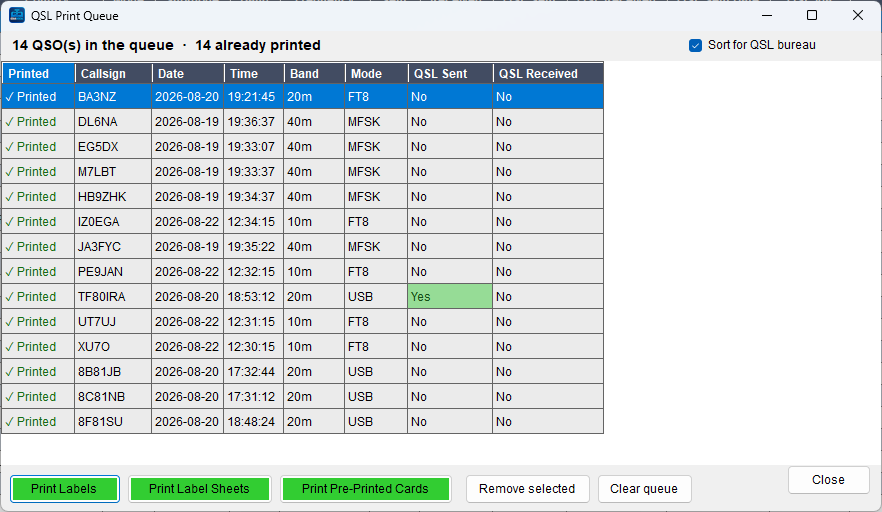
In plaats van meteen te printen selecteer je QSO's in het logboek en kies je Add to QSL Print Queue. De wachtrij zit in het logboekbestand zelf als een markering op elk QSO: hij overleeft herstarten, verhuist mee met het logboek en raakt een QSO dat je daarna bewerkt nooit kwijt. De knop in het logboek toont het aantal, bijv. QSL Print Queue (14). QSO's kunnen ook automatisch in de wachtrij komen — zie Settings → QSL Handling.
Elke rij toont de Printed-markering plus roepletters, datum, tijd, band, mode en de status QSL Sent / QSL Received (de QSL-kolommen worden groen als ze op Yes staan). De knoppen onderaan:
| Knop | Omschrijving |
|---|---|
| Print Labels | Print alle QSO's in de wachtrij als QSL-rol-labels (zie hieronder). |
| Print Label Sheets | Print alle QSO's in de wachtrij op een vel etiketten (zie hieronder). |
| Print Pre-Printed Cards | Print alle QSO's in de wachtrij op voorgedrukte kaarten (zie hieronder). |
| Remove selected | Verwijder de gemarkeerde rijen uit de wachtrij. |
| Clear queue | Leeg de hele wachtrij (na bevestiging). |
Na het printen vraagt MiniBook wat er met de geprinte QSO's moet gebeuren: ze uit de wachtrij verwijderen, of behouden met de markering ✓ Printed (die rij wordt grijs). Optioneel worden ze tegelijk als QSL Sent gemarkeerd.
Sort for QSL bureau (rechtsboven) zet de hele wachtrij — de lijst op het scherm én de printvolgorde — in de volgorde die het uitgaande bureau wil: op de hoofdprefix van het gewerkte land, cijfers vóór letters. Een QSL VIA-manager is leidend: een kaart die via een manager gaat, sorteert onder de call van de manager in plaats van het gewerkte land. De stand wordt onthouden.
Melding “al verzonden / al geprint”
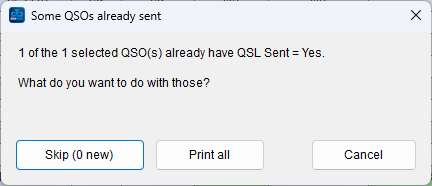
Print je een batch met QSO's die al op QSL Sent = Yes staan (of al geprint zijn in de wachtrij), dan vraagt MiniBook wat je daarmee wilt:
- Skip — print alleen de nieuwe (het aantal staat op de knop).
- Print all — print toch alles.
- Cancel — niet printen.
Zo print je niet per ongeluk opnieuw labels of kaarten voor contacten die je al bevestigd hebt.
Mark QSL Sent
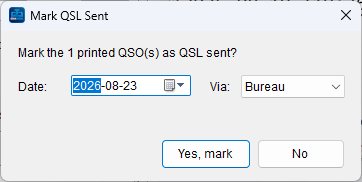
Na het printen biedt MiniBook aan om QSL Sent = Yes te zetten op de QSO's die daadwerkelijk geprint zijn. Kies de Date (standaard vandaag) en de route bij Via — Bureau, Direct, Electronic of Manager — en klik op Yes, mark. Met No blijft de QSL-status ongewijzigd.
Bij voorgedrukte kaarten worden alleen de echt geprinte kaarten gemarkeerd: stop je halverwege een batch, dan blijft de rest ongemoeid.
QSL Label Printing
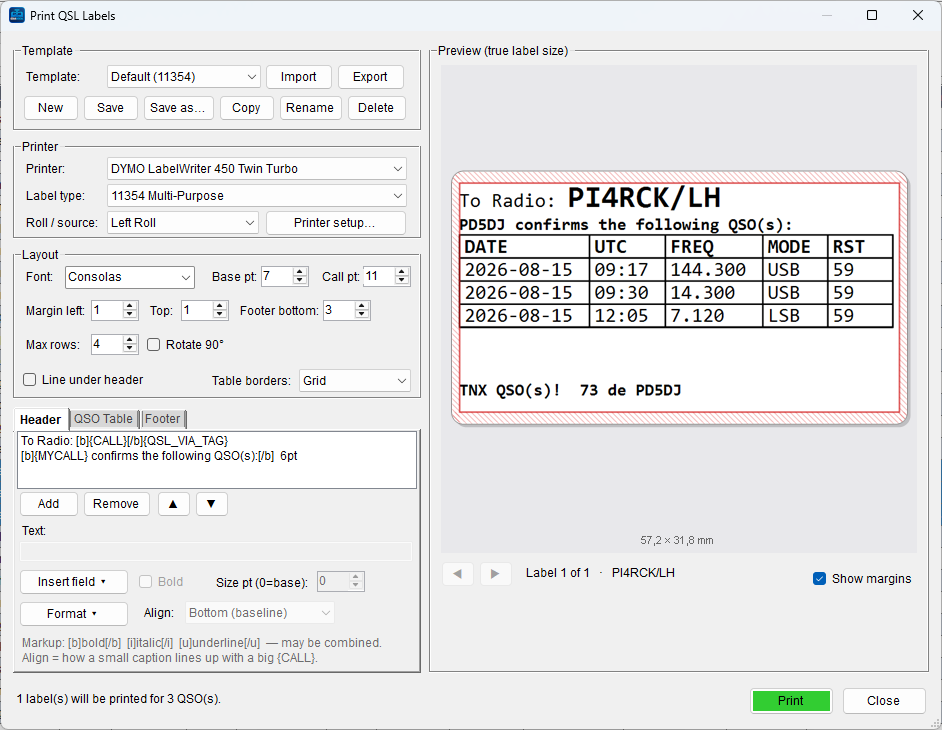
Print adres-labels op een labelprinter of elke andere printer. Een heel label wordt opgebouwd uit drie tabbladen — Header, QSO Table en Footer — en meerdere QSO's voor hetzelfde station worden op één label gecombineerd. De live preview toont het label op ware grootte.
| Optie | Omschrijving |
|---|---|
| Printer | De te gebruiken printer / het label-apparaat. |
| Label type | Het fysieke labelformaat, zoals de printerdriver het opgeeft. |
| Roll / source + Printer setup… | Uit welke papierbron gevoerd wordt — bij een labelprinter met twee rollen kies je hier de Left Roll of Right Roll. Printer setup… opent het eigen driver-venster; die instellingen worden bij het sjabloon onthouden. |
| Template + New / Save / Save as… / Copy / Rename / Delete / Import / Export | Bewaar je labelontwerpen en deel ze als JSON-bestand. Copy dupliceert het huidige sjabloon, Rename hernoemt het ter plekke. |
| Font · Base pt · Call pt | Lettertype, de standaard tekstgrootte en de (grotere) grootte voor de roepletters. |
| Margin left · Top · Footer bottom | Fijnafstelling van waar de tekst op het label staat. |
| Max rows | Maximaal aantal QSO-rijen op één label voordat een nieuw label begint. |
| Rotate 90° | Draai het ontwerp zodat het bij de invoerrichting van de labels past. |
| Line under header · Table borders | Optionele scheidingslijn en de rasterstijl van de QSO-tabel. |
| Tabs Header / QSO Table / Footer | Bewerk de regels per gebied. Gebruik Insert field ▾ voor tokens, Format ▾ voor opmaak, en stel grootte en uitlijning per regel in. Inline-opmaak [b]bold[/b], [i]italic[/i], [u]underline[/u] is combineerbaar. |
De statusregel toont hoeveel labels voor hoeveel QSO's geprint worden. Klik op Print (groen); MiniBook kan de QSO's daarna als QSL Sent markeren.
QSL Label Sheet Printing
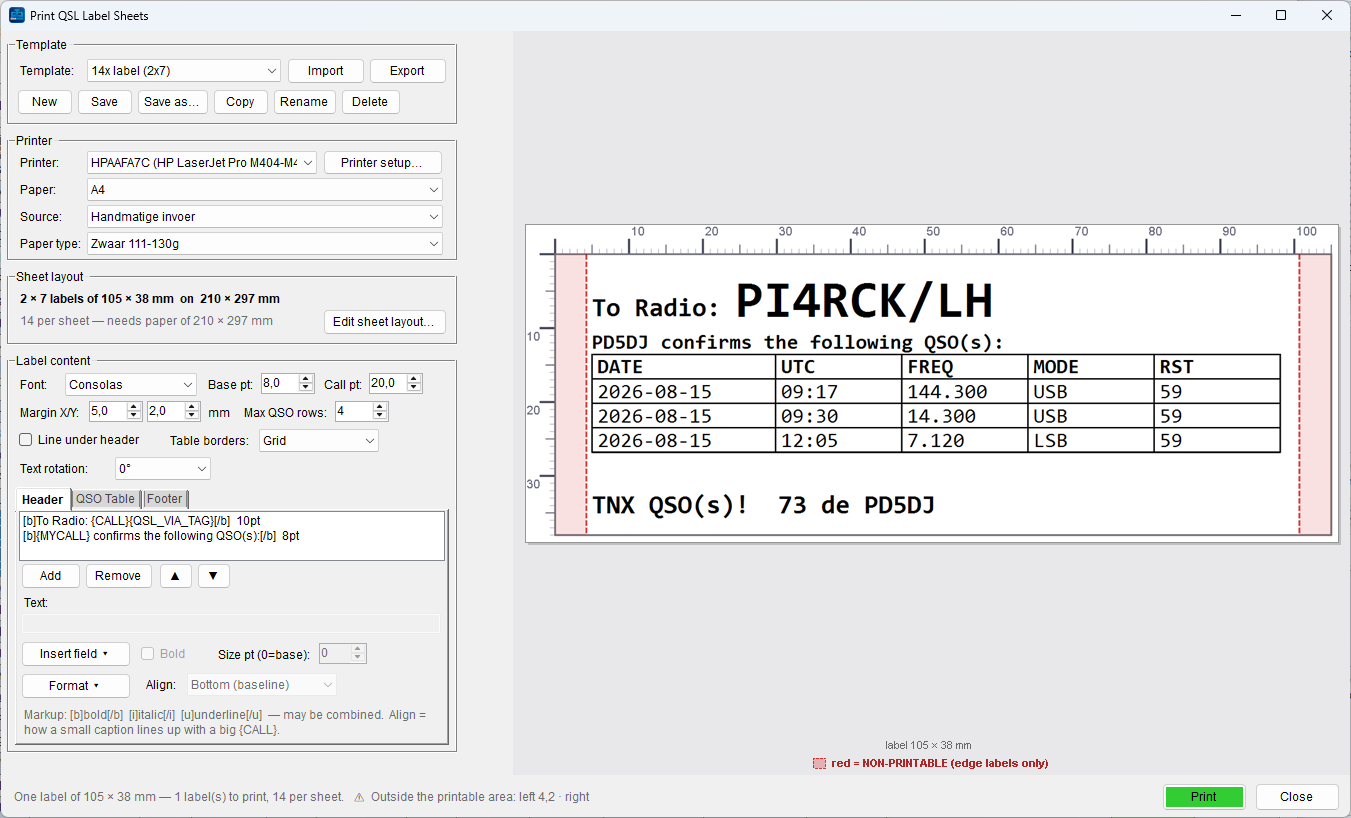
Print een raster etiketten op één vel — de vellen etiketten die je per doos koopt — op elke gewone printer. Het venster toont één etiket op ware grootte met een mm-liniaal, want dat is wat je echt ontwerpt; het raster van het vel stel je één keer per doos in, in een apart venster (zie hieronder). De inhoud werkt precies als bij de rol-labels: een Header, een QSO Table en een Footer.
| Optie | Omschrijving |
|---|---|
| Template + New / Save / Save as… / Copy / Rename / Delete / Import / Export | Bewaar een indeling per doos etiketten en deel hem als JSON-bestand. |
| Printer + Printer setup… | De printer, en zijn eigen driver-venster (lade / handinvoer / kwaliteit). De gekozen instellingen worden bij het sjabloon onthouden. |
| Paper · Source · Paper type | Papierformaat, de lade waaruit gevoerd wordt, en de papiersoort die de driver Paper type noemt (gewoon, etiketten, zwaar…). |
| Sheet layout + Edit sheet layout… | Toont het huidige raster (bijv. 2 × 7 etiketten van 105 × 38 mm op 210 × 297 mm) en opent het layout-venster. |
| Font · Base pt · Call pt | Lettertype, standaard tekstgrootte en de grotere maat voor de roepletters. |
| Margin X/Y · Max QSO rows | Waar de tekst binnen een etiket staat, en hoeveel QSO-regels op één etiket passen voordat het volgende begint. |
| Line under header · Table borders | Optionele lijn onder de kop en de rasterstijl van de QSO-tabel. |
| Text rotation | Hoe de tekst op het etiket staat (0 / 90 / 180 / 270°). De preview draait mee; het raster van het vel verandert niet. |
| Tabbladen Header / QSO Table / Footer | Bewerk de regels per gebied, met Insert field ▾ voor tokens en Format ▾ voor opmaak. |
De rode arcering in de preview markeert de onbedrukbare rand van de gekozen printer — de strook waar geen enkele printer bij kan. Dat raakt alleen etiketten aan de rand van het vel; de statusregel zegt hoeveel er wegvalt en aan welke kant.
Sheet layout
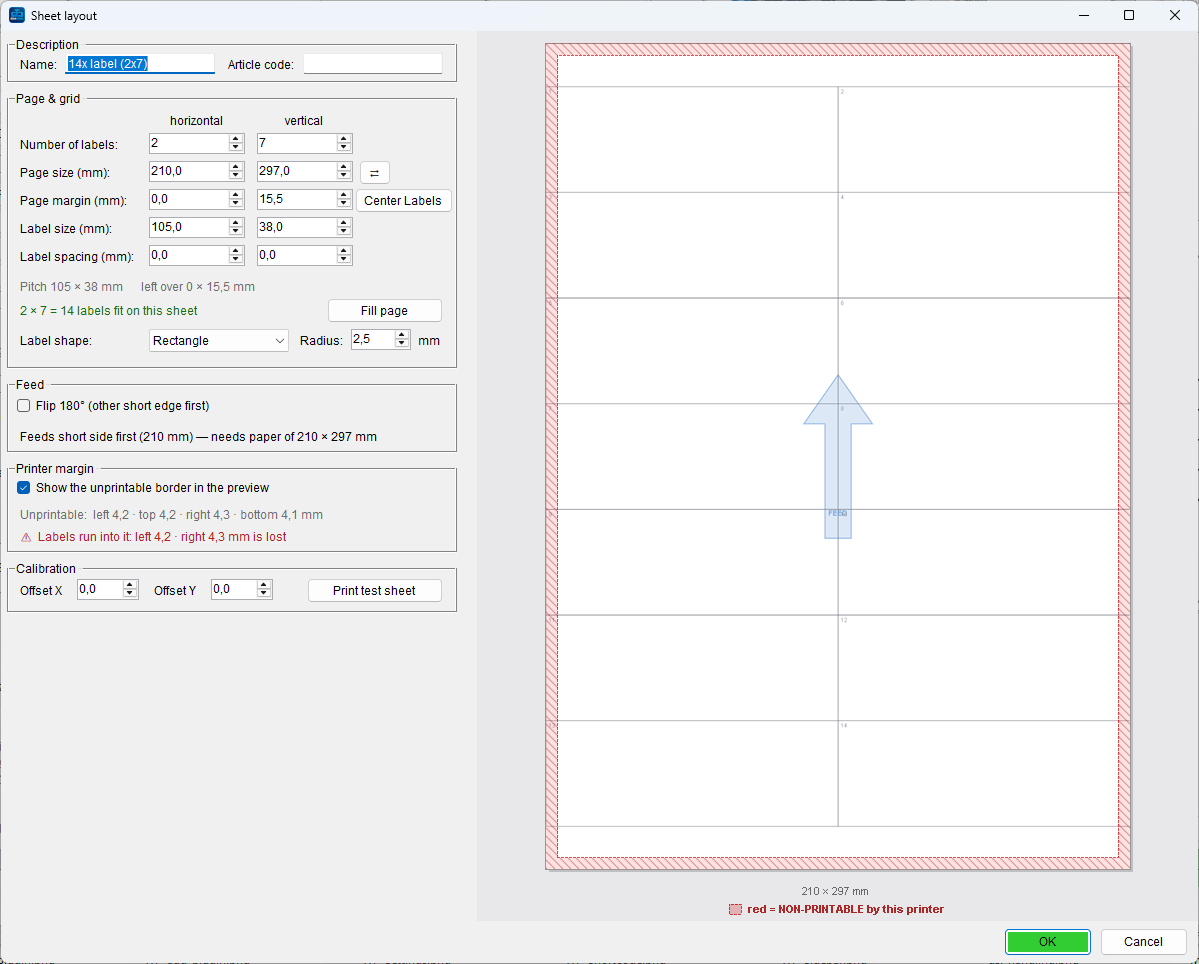
Dit venster bevat de maten van het vel: hoeveel etiketten, hoe groot, en waar ze staan. Je vult het één keer in voor een doos etiketten; de preview toont het hele vel terwijl je typt.
| Instelling | Omschrijving |
|---|---|
| Name · Article code | Een naam voor het sjabloon en (optioneel) het artikelnummer van de fabrikant. |
| Number of labels | Kolommen (horizontaal) × rijen (verticaal). |
| Page size + ⇄ | Het papierformaat in mm. De wisselknop draait het om: 210 × 297 is staand, 297 × 210 is liggend. |
| Page margin + Center Labels | Afstand van de papierrand tot het eerste etiket. Center Labels overschrijft beide marges zodat het hele raster precies in het midden van de pagina staat. |
| Label size · Label spacing | Het etiket zelf, en de tussenruimte tussen twee etiketten (niet de steek — die staat eronder als controle). |
| Fill page | Rekent uit hoeveel kolommen en rijen er passen met de huidige marges, etiketmaat en tussenruimte. |
| Label shape · Radius | Recht of afgeronde hoeken, en de hoekradius in mm. |
| Feed — Flip 180° | Een vel gaat altijd met de korte zijde eerst de printer in; dit vinkje kiest wélke van de twee korte zijden voorop gaat. Aanvinken als de afdruk aan de verkeerde kant landt. |
| Printer margin | Toont de onbedrukbare rand van de printer in de preview (rode arcering) en waarschuwt als het raster erin loopt. |
| Calibration | Offset X / Y schuiven alles op zodat het op het echte vel valt. Print test sheet print alleen het raster en de etiketnummers op gewoon papier — leg dat op een echt etiketvel om te controleren. |
De regel onder het raster is de controle: de steek (hart op hart) en wat er overblijft. Op een fabrieksvel hoort dat dicht bij de marge te liggen — een sterk afwijkend getal betekent meestal een verkeerd ingetypte maat.
Waar op het vel beginnen
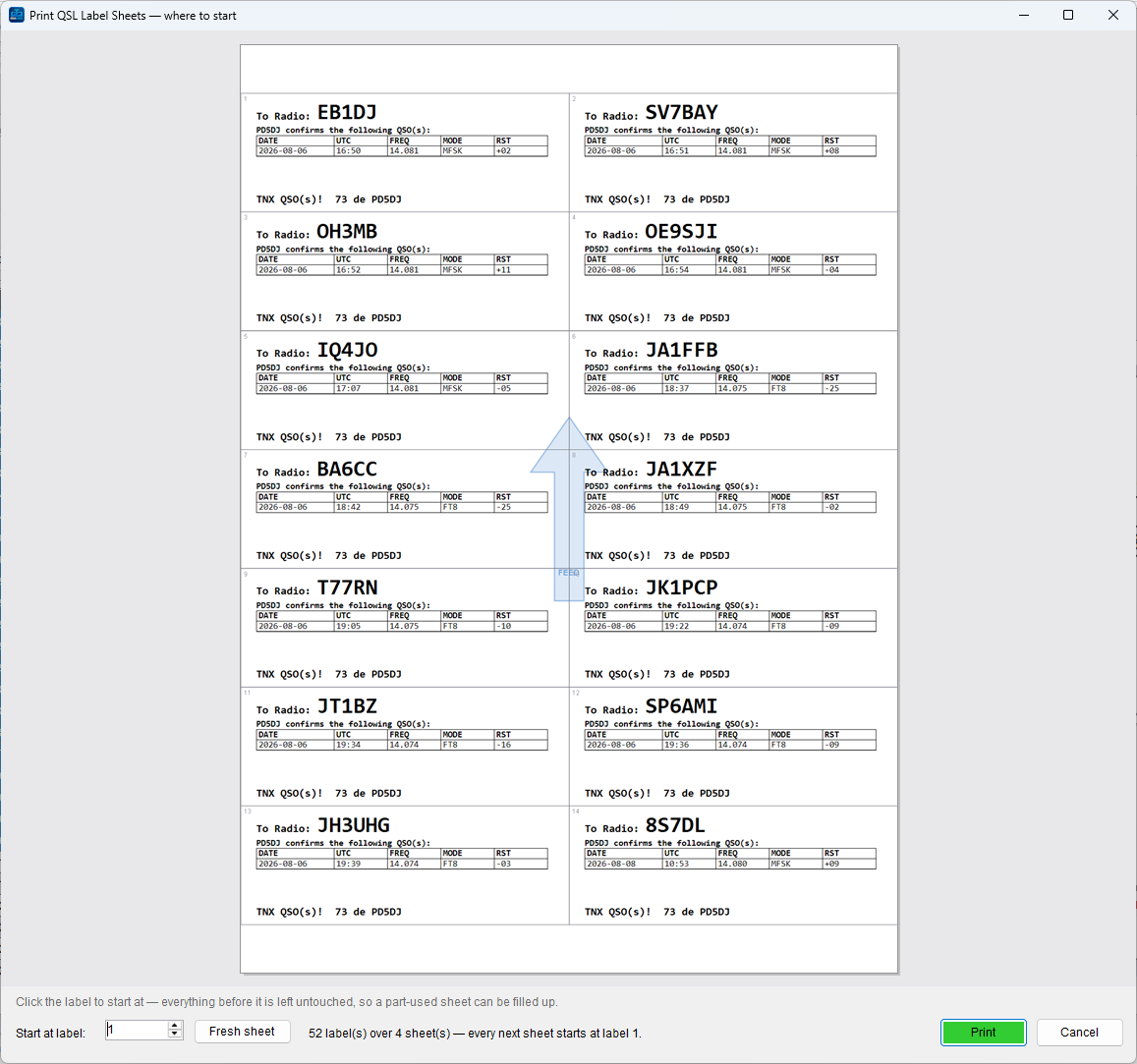
Druk je op Print, dan toont MiniBook eerst het hele vel met de etiketten al ingevuld en vraagt waar je wilt beginnen. Klik het etiket waar je wilt starten — alles ervoor blijft onaangeroerd, zodat een vel waar je al de helft van gebruikt hebt gewoon volgemaakt wordt in plaats van weggegooid.
- Start at label — dezelfde keuze als getal, als je liever typt.
- Fresh sheet — terug naar etiket 1.
- De blauwe FEED-pijl toont welke kant het vel door de printer gaat.
De regel onderaan vertelt wat er gaat gebeuren, bijv. 52 label(s) over 4 sheet(s). Alleen het eerste vel mag halverwege beginnen; elk volgend vel start weer bij etiket 1.
QSL Pre-Print Card Printing
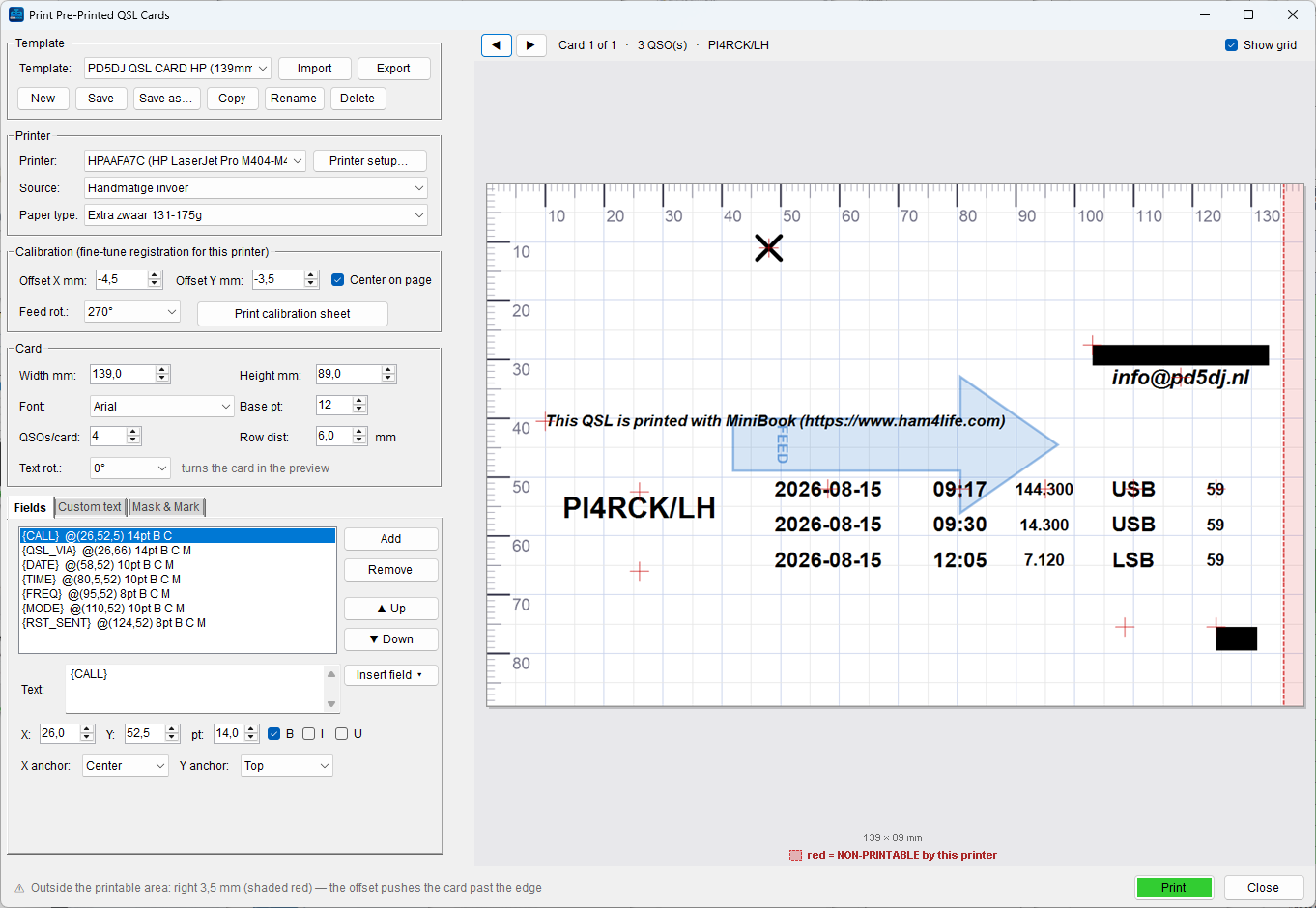
In deze modus print MiniBook alleen de variabele QSO-gegevens — roepletters, datum, band, RST, enz. — op je eigen voorgedrukte QSL-kaarten. Het kaartontwerp zelf wordt nooit geprint; je voert een blanco voorgedrukte kaart in en MiniBook zet de tekst op de juiste plek. De nauwkeurigheid komt van registratie linksboven plus een kalibratie-offset per printer, zodat het op elke printer met handinvoer werkt.
| Optie | Omschrijving |
|---|---|
| Template + New / Save / Save as… / Copy / Rename / Delete / Import / Export | Bewaar een lay-out per kaartontwerp en deel het als JSON. Copy dupliceert het huidige sjabloon, Rename hernoemt het ter plekke. |
| Printer + Printer setup… | Kies de printer en open het eigen driver-venster (papierbron / handinvoer / kwaliteit); de gekozen instellingen worden op de template onthouden. |
| Source · Paper type | De lade waaruit gevoerd wordt (bijv. Handmatige invoer voor kaarten) en de papiersoort die de driver Paper type noemt — gewoon papier, karton, zwaar… Beide worden bij het sjabloon bewaard. |
| Width · Height · Base pt | Het kaartformaat in millimeter en de standaard tekstgrootte. |
| Feed rot. | Hoe de kaart de printer in gaat (0 / 90 / 180 / 270°). MiniBook draait de inhoud zelf, dus de driver blijft altijd staand. In de preview zichtbaar als de blauwe FEED-pijl. |
| Text rot. | Hoe de tekst op de kaart staat. De preview draait de kaart mee, en de X/Y van de velden worden in die weergave gemeten. Feed- en tekstrotatie worden bij het printen simpelweg opgeteld. |
| Font | Lettertype voor de kaartvelden. |
| QSOs/card · Row dist | Print meerdere QSO's op één kaart; elke extra QSO schuift met de rij-afstand (mm) naar beneden. |
| Fields | De gepositioneerde per-QSO items. Toevoegen / verwijderen / herschikken, en per veld de tekst (met Insert field ▾-tokens), X/Y-positie, puntgrootte, B/I/U en uitlijning instellen. |
| Tabbladen Fields / Custom text / Mask & Mark | De drie editors staan als tabbladen onder de kaartinstellingen, en elke wijziging werkt de preview meteen bij. Fields zijn de per-QSO items, Custom text de statische regels die één keer per kaart geprint worden, en Mask & Mark de vlakken en kruisen — zie hieronder. |
| Calibration | Offset X / Y mm schuift alles om precies uit te lijnen; Center on page centreert de kaart op het vel; Print calibration sheet print een raster dat je over een blanco kaart legt om de offset af te stellen. |
Bij het printen print MiniBook één kaart per keer en vraagt het je om elke kaart klaar te leggen (“Card N of M — insert it, then click Print”). Zo loopt de printer niet vol bij een grote batch handmatig ingevoerde kaarten; je kunt op elk moment stoppen.
Custom text
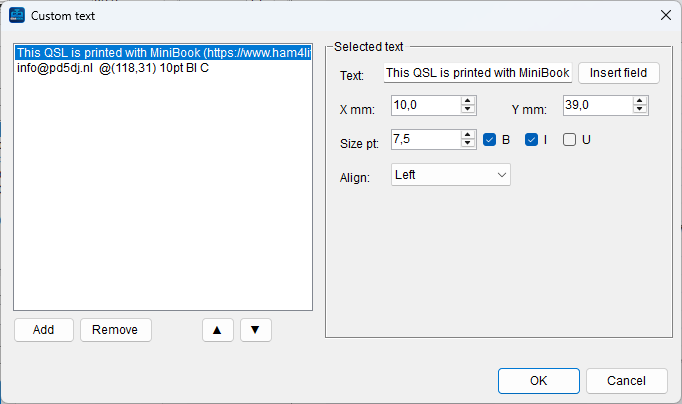
Custom-text-regels zijn statisch en worden één keer per kaart geprint (niet per QSO) — een groet, je website, een e-mailadres, “Printed with MiniBook”, enzovoort. Elke regel heeft een eigen Text (tokens mogen via Insert field), X/Y mm-positie, Size pt (0 = de basisgrootte van de kaart), B/I/U en uitlijning. Toevoegen, verwijderen en herschikken met de knoppen links. Ze staan los van de per-QSO Fields.
Mask & Mark
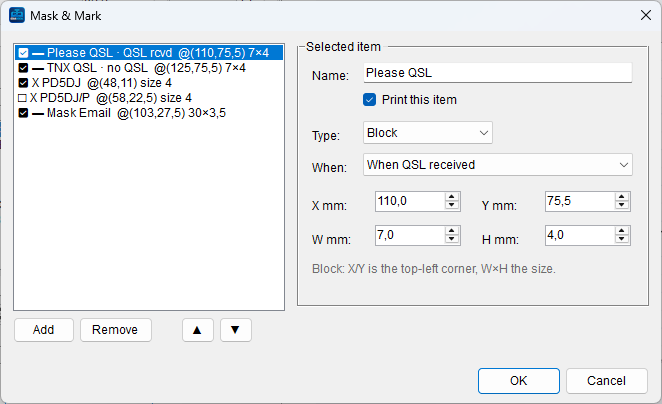
Mask & Mark print zwarte vlakken of vette kruisen over de voorgedrukte kaart — bijvoorbeeld om een gedrukte Please QSL / TNX QSL door te strepen, een vakje aan te kruisen of een regel te maskeren. Elk item in de lijst heeft eigen instellingen:
| Instelling | Omschrijving |
|---|---|
| Name · Print this item | Een naam voor het item en een vinkje om het wel/niet mee te printen. |
| Type | Block (een gevuld vlak) of Cross (een vette X). |
| When | Print het Always, alleen When QSL received, of alleen When QSL not received — handig om Please/TNX QSL automatisch door te strepen op basis van de QSO-status. |
| X / Y · W / H mm | Positie en grootte. Bij een Block is X/Y de linkerbovenhoek en W×H de maat; bij een Cross is X/Y het midden en is de grootte de breedte. |
Items links toevoegen, verwijderen en herschikken. De ingebouwde Please QSL en TNX QSL hebben al de juiste received / not-received-conditie.
7 LoTW — Logbook of the World
MiniBook heeft volledige LoTW-integratie via TQSL. Upload geselecteerde QSO's rechtstreeks vanuit het logboek en controleer automatisch welke QSO's bevestigd zijn door het andere station.
Uploaden naar LoTW
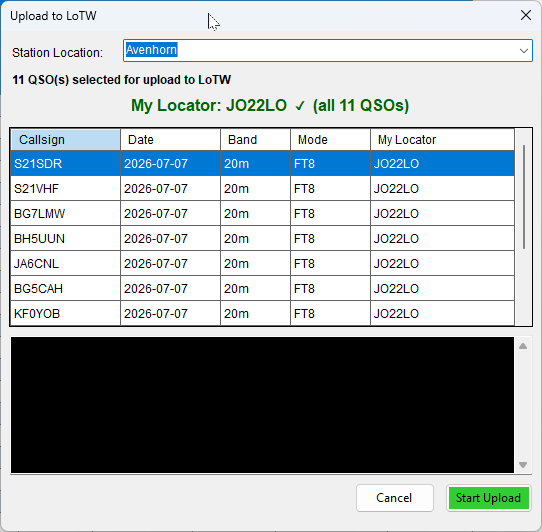
Selecteer één of meer QSO's in het logboekvenster, rechtsklik en kies Upload to LoTW.
Locatorcontrole
Vóór het uploadvenster opent, controleert MiniBook of alle geselecteerde QSO's dezelfde Mijn Locator hebben. Zijn er meerdere verschillende locators, dan toont een foutvenster een overzicht en wordt de upload geblokkeerd — LoTW-stationslocaties zijn gekoppeld aan één specifieke locator en mengen ervan levert ongeldige logs op. Pas je selectie aan en probeer opnieuw.
Kies Stationslocatie
Het uploadvenster toont een dropdown Station Location, vooraf ingevuld met de locatie uit Stationsinstellingen. Je kunt een andere naam typen (bijv. voor een draagbare operatie) of kiezen uit recent gebruikte locaties. MiniBook onthoudt de laatste 10 locaties die bij een succesvolle upload zijn gebruikt.
Controleren en uploaden
De QSO-tabel toont roepletters, datum, band, mode en Mijn Locator voor elk geselecteerd QSO. Een groene bevestigingsregel toont de locator die alle QSO's delen. Klik op Start Upload — TQSL ondertekent en uploadt de QSO's; de uitvoer stroomt live in het terminalgebied.
Resultaat
Na afloop toont de statusregel hoeveel QSO's zijn geüpload en hoeveel al op LoTW stonden (duplicaten). Succesvol geüploade QSO's worden automatisch gemarkeerd als LoTW Sent = J in je logboek. De gebruikte stationslocatie wordt opgeslagen in de dropdowngeschiedenis.
Bevestigingen controleren
Klik op de knop Check LoTW in de werkbalk van het logboekvenster. MiniBook bevraagt de LoTW API voor alle QSO's bevestigd sinds de laatste controle en koppelt ze aan je logboek op roepletters + datum + band + mode.
Voor elke gevonden overeenkomst stelt MiniBook LoTW Received = J in en vult de bevestigingsdatum in. De datum van de laatste succesvolle controle wordt automatisch opgeslagen — volgende controles downloaden alleen nieuwe bevestigingen sindsdien.
8 
MiniBook kan QSO's rechtstreeks uploaden naar Club Log via de Club Log API. Inloggegevens worden per logboek opgeslagen in Stationsinstellingen.
Alle uploadgegevens worden per logboek ingesteld via Bestand → Stationsinstellingen → Upload. Het tabblad toont aparte secties voor Club Log, LoTW en QRZ — elk logboek kan andere accounts gebruiken.
Instellen
Applicatiewachtwoord aanmaken
Log in op je Club Log-account op clublog.org, ga naar Settings → Application Passwords en maak een nieuw applicatiewachtwoord aan voor MiniBook.
Inloggegevens invoeren in MiniBook
Open Bestand → Stationsinstellingen → Upload. Vul je Club Log-callsign, e-mailadres en applicatiewachtwoord in. Klik op Opslaan & Sluiten. De gegevens worden per logboek opgeslagen — verschillende logboeken kunnen verschillende Club Log-accounts gebruiken.
QSO's uploaden
Auto-upload (direct): Zet Auto-upload naar Club Log aan in Stationsinstellingen → Upload. Elk QSO wordt automatisch naar Club Log geüpload zodra het gelogd wordt — op dezelfde manier als de QRZ auto-upload werkt.
Bulkupload: Selecteer in het logboekvenster één of meer QSO's, klik met rechts en kies Uploaden naar Club Log. Een voortgangsbalk toont hoeveel QSO's zijn verzonden en eventuele fouten.
9 DX Cluster
Het DX Cluster-venster is een volledige grafische telnet-client voor DX Spider-clusterservers. Klik op een spot om direct je radio af te stemmen en de logboekinvoervelden in te vullen.
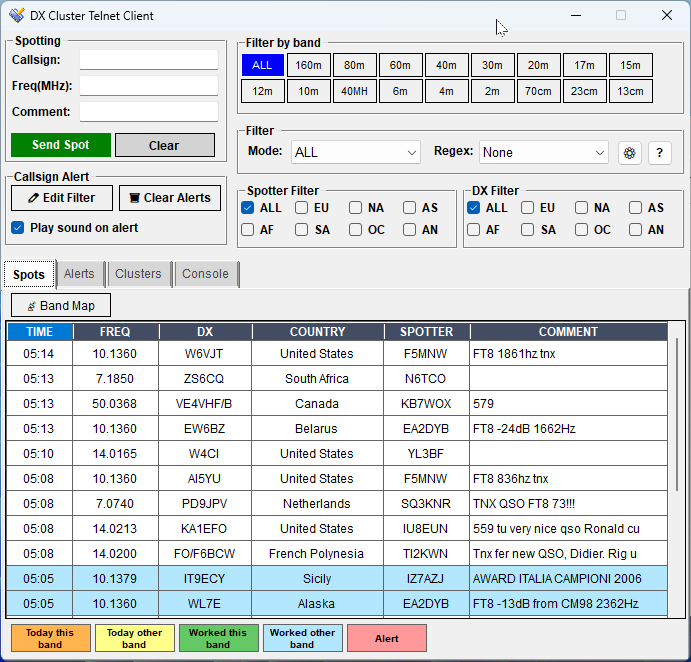
Tabbladen
- Spots — realtime DX-spots in een sorteerbare tabel.
- Alerts — spots die overeenkomen met je roepletteralertlijst.
- Clusters — DX-clusterservers beheren en verbinden.
- Console — ruwe telnet-uitvoer. Wordt automatisch getoond bij het verbinden zodat je de loginvolgorde kunt volgen.
De knop Band Map (onder de tabbladen) opent een apart visueel frequentievenster — zie Band Map hieronder.
Spotfiltering
Filter de spotlijst in realtime:
- Op band — knoppen voor ALL, HF, VHF, UHF, SHF en afzonderlijke banden van 160m tot 13cm.
- Op mode — CW, FT8, FT4, DIGITAL, PHONE.
- Aangepaste REGEX — definieer je eigen filterpatronen met reguliere expressies. Klik op de ?-knop voor een ingebouwde regex-handleiding.
- Op spottercontinent — het paneel Spotter Filter bevat vakjes voor ALL · EU · NA · AS · AF · SA · OC · AN. Alleen spots gerapporteerd door spotters in het geselecteerde continent worden getoond. Deselecteer ALL om één of meer continenten te kiezen. De selectie wordt onthouden tussen sessies.
- Op DX-continent — het paneel DX Filter (naast Spotter Filter) filtert op het continent van het DX-station zelf. Gebruik dit om alleen DX uit een bepaald deel van de wereld te tonen. Selectie wordt onthouden tussen sessies.
REGEX-voorbeelden
| Patroon | Effect |
|---|---|
^PA | Toon alleen Nederlandse stations (roepletters beginnen met PA) |
.*/P$ | Toon alleen draagbare operaties |
.*FT8.* | Toon spots met FT8 in het commentaar |
Kleurcodering
Spotrijen zijn gekleurd op basis van je logboekgeschiedenis en de band van de spot:
Roepletteralerts
Houd specifieke roepletters in de gaten door ze toe te voegen aan de alertlijst via Edit Filter. Wanneer een overeenkomende spot binnenkomt, wordt de rij rood gemarkeerd en klinkt optioneel een Windows-waarschuwingsgeluid.
Spot versturen
Gebruik het Spotting-paneel aan de rechterkant om je eigen spot naar het cluster te sturen. Vul de roepletters, frequentie (MHz) en een optioneel commentaar in en klik op Send Spot.
Clusterserverbeheer
Ga naar het tabblad Clusters om clusterservers toe te voegen, te bewerken of te verwijderen. Dubbelklik op een server om verbinding te maken. De laatst gebruikte server wordt onthouden bij de volgende opstart.
Schakel Auto-Reconnect in om elke 5 seconden automatisch opnieuw verbinding te maken wanneer de verbinding wegvalt — handig bij lange sessies.
Band Map
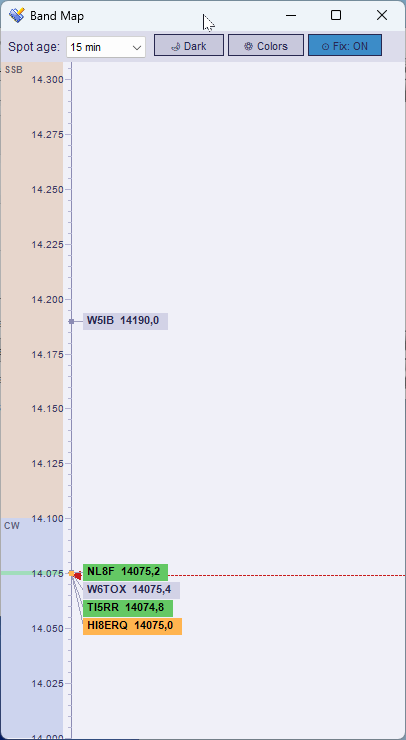
Klik op de knop Band Map onder de spoттabbladen om de Band Map te openen — een apart venster met de huidige band als verticale frequentieas, waarop alle zichtbare spots op hun exacte frequentie zijn geplaatst.
- VFO-lijn — een rode pijl volgt de live frequentie van je radio in realtime (elke 200 ms bijgewerkt via Hamlib).
- Spotlabels — roepletters en frequentie per spot; overlappende labels worden uitgespreid zonder lijnen te kruisen of de volgorde te wisselen.
- Zelfde kleurcodering als het Spots-raster (alert / vandaag deze band / vandaag andere band / gewerkt / nooit).
- Scrollwiel — in- en uitzoomen (0,1 – 20 kHz/pixel).
- Slepen — verschuif de weergave omhoog of omlaag.
- Klik op een spot — zelfde actie als klikken in het Spots-raster: stemt de radio af en vult de logboekinvoervelden in.
- Hover over een spot — tooltip toont frequentie, spotter en commentaar.
Werkbalk
| Knop | Functie |
|---|---|
| Spot age | Toon spots van de laatste 5 / 10 / 15 / 30 / 60 minuten of Alles. Respecteert dezelfde filters als het Spots-raster. |
| ☀ Light / 🌙 Dark | Wissel tussen lichte en donkere achtergrond. Instelling wordt bewaard tussen sessies. |
| ⊙ Fix: ON / Fix: OFF | Fix ON — VFO-pijl blijft in het midden; de weergave scrolt automatisch mee bij een QSY. Fix OFF — de weergave staat stil; de VFO-pijl beweegt omhoog/omlaag met je frequentie. |
MiniBook-integratie
Wanneer DX Cluster vanuit MiniBook wordt gestart (F4), vult een klik op een spot automatisch:
- Het roeplettersveld in MiniBook in.
- De frequentie en mode in.
- De frequentie en mode via Hamlib naar de radio.
10 Web Dashboard (WordPress & HTML)
De plugin WP Station Web Dashboard zet je station live op je eigen website. MiniBook post zelf niets naar WordPress — het zendt over UDP, en de kleine Web Dashboard Feeder stuurt dat door naar de plugin. Diezelfde feeder werkt ook met Ham Radio Deluxe en Log4OM2, en de kaart bepaalt zelf welk programma hem voedt.
Hier beschreven: feeder 1.6.1, plugin 1.3.5.
Wat de kaart toont
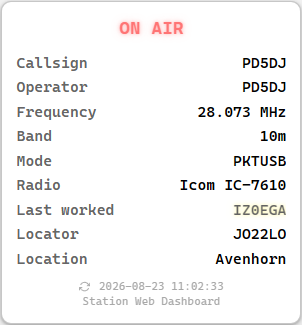
Elke paar seconden komt er een momentopname op je website binnen. Bezoekers zien ON AIR / OFF AIR en de live radiogegevens, zonder de pagina te herladen. Het kaarttype wordt automatisch herkend aan wat de feeder stuurt — er valt niets te kiezen en niets te forceren.
| Veld | Omschrijving |
|---|---|
| ON AIR / OFF AIR | Live status. Komt er binnen de ingestelde tijd geen update, dan valt de kaart terug op OFF AIR. |
| Callsign · Operator | Uit Station Setup in MiniBook. |
| Frequency · Band · Mode | Van de verbonden set. |
| Radio | Het rig-model waarmee MiniBook verbonden is. |
| Last worked | De call van het laatst gelogde QSO — alleen uit deze sessie, dus na een herstart blijft het leeg tot je iets logt. |
| Locator · Location | Locator en locatie uit Station Setup. Deze twee regels zijn MiniBook-specifiek. |
1. Plugin installeren
- Download WP Station Web Dashboard van de downloadpagina.
- Ga in WordPress naar Plugins → Nieuwe plugin → Plugin uploaden.
- Kies het ZIP-bestand en klik op Nu installeren.
- Klik op Plugin activeren.
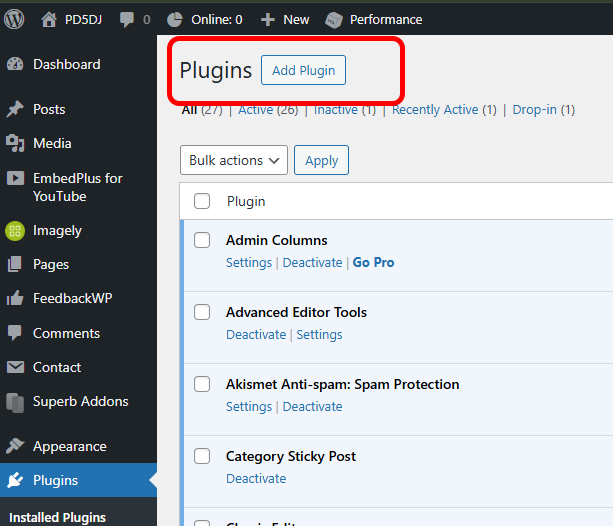

wp-content/plugins/ en activeer daarna via het WordPress-beheer.
2. API-sleutel ophalen
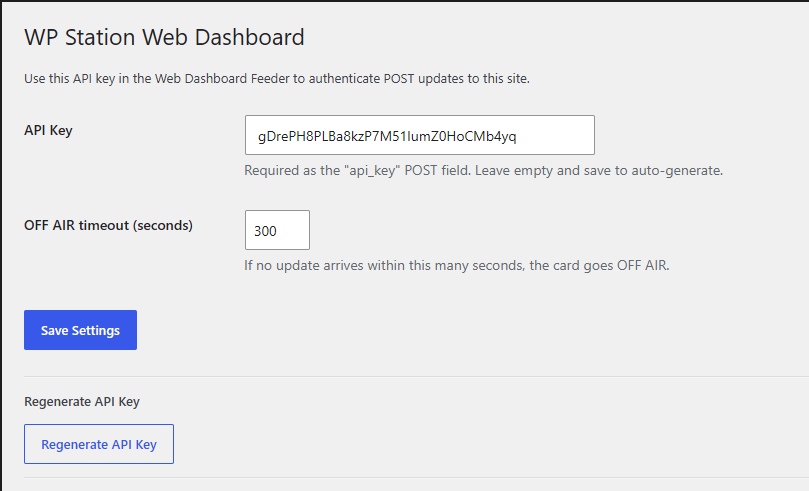
Open in WordPress Instellingen → Station Web Dashboard en kopieer de API key — die plak je in stap 4 in de feeder. Het is het veld api_key dat de feeder meestuurt, dus zonder sleutel weigert je site de updates.
- Regenerate API Key maakt een nieuwe — de oude werkt meteen niet meer, dus pas de feeder ook aan.
- Het veld leeg laten en opslaan genereert er ook een.
- OFF AIR timeout (standaard
300seconden) — hoe lang de kaart zonder update wacht voordat hij op OFF AIR gaat. Zet die ruim hoger dan het update-interval van de feeder, anders knippert de kaart tussen twee posts uit.
3. UDP aanzetten in MiniBook
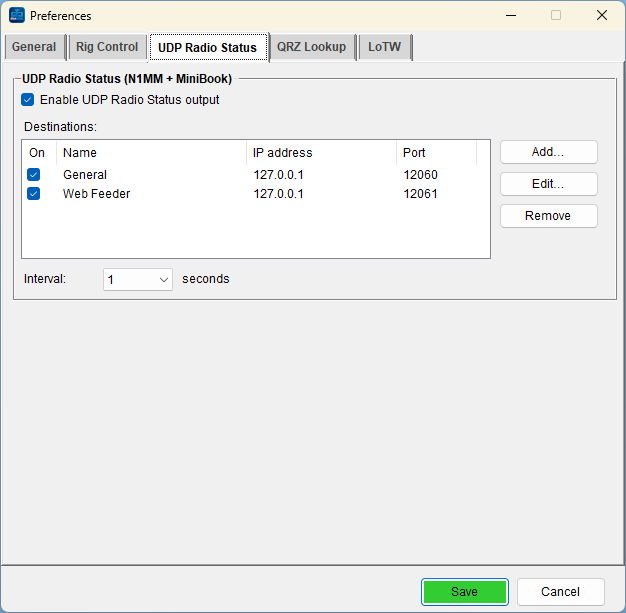
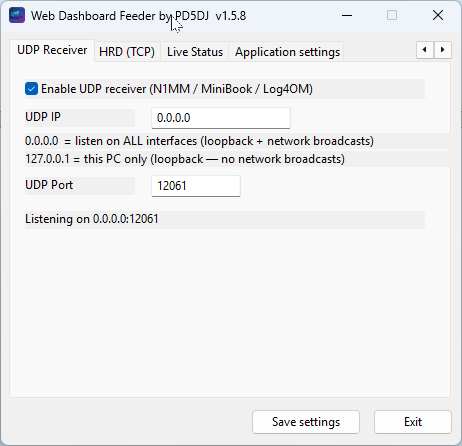
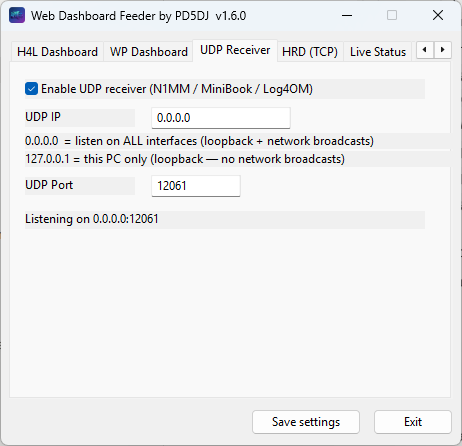
Open File → Settings → UDP Radio Status, vink Enable UDP Radio Status output aan en voeg een bestemming toe met het IP en de poort van de feeder — gebruik 127.0.0.1 als de feeder op dezelfde pc draait. Geef de feeder een eigen poort, bijvoorbeeld 2242.
Meer heeft MiniBook niet nodig: het zendt frequentie, band, mode, roepletters, rig-model, locator en locatie. Zie Settings → UDP Radio Status voor alle opties, inclusief versturen naar meerdere bestemmingen tegelijk.
4. De Web Dashboard Feeder instellen
Download de Web Dashboard Feeder en start hem op de pc waar MiniBook draait. Hij heeft zes tabbladen:
| Tabblad | Waarvoor |
|---|---|
| H4L Dashboard | Posten naar het gehoste dashboard op dashboard.ham4life.com — geen eigen website nodig. Alleen een Dashboard ID, API key en interval. |
| WP Dashboard | Posten naar je eigen WordPress-site (dit hoofdstuk). Zie hieronder. |
| UDP Receiver | De poort waarop de feeder luistert naar MiniBook of Log4OM2. |
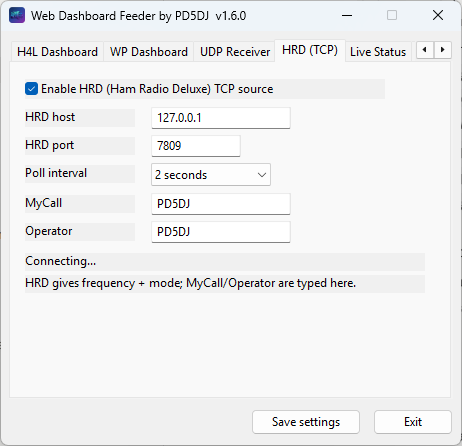
| HRD (TCP) | Voor Ham Radio Deluxe, dat via TCP gelezen wordt in plaats van UDP. |
| Live Status | Toont wat er nu binnenkomt, plus Test mode voor demodata. |
| Application settings | Algemene feeder-opties. |
Beide bestemmingen kunnen tegelijk aan staan: vink Enable aan op het H4L-tabblad, het WP-tabblad, of allebei.
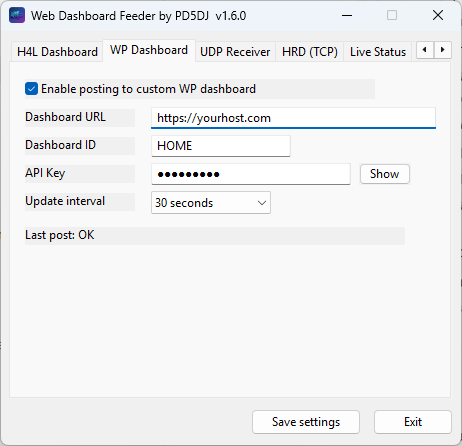
| Veld (WP Dashboard-tabblad) | Waarde |
|---|---|
| Enable | Zet het posten naar je WordPress-site aan. |
| Dashboard URL | Je site, bijv. https://jouwsite.nl. |
| Dashboard ID | Stationsaanduiding, bijv. IC7610. Dit is de id in de shortcode, zodat één site meerdere radio's kan dragen. |
| API Key | De sleutel uit stap 2. Met Show zie je wat je geplakt hebt. |
| Update interval | Hoe vaak de feeder post, in seconden. |
5. De kaart op je site tonen
Zet de shortcode op een pagina of bericht. Alleen id is verplicht; het kaarttype volgt automatisch de feeder.
[station_dashboard id="IC7610"]
Attributen
| Attribuut | Verplicht | Omschrijving |
|---|---|---|
id | Ja | Station-ID — moet gelijk zijn aan de Dashboard ID in de feeder. |
style | Nee | Lay-outvariant, standaard default. Zie de lijst hieronder. |
theme | Nee | light of dark. Standaard light. |
title | Nee | Kop boven de kaart. |
Style-waarden: default, compact, text, text-compact, card-text, card-text-compact, cards, horizontal, horizontal-medium, horizontal-compact.
Voorbeelden
[station_dashboard id="IC7610" style="horizontal"]
[station_dashboard id="IC7610" theme="dark" title="PD5DJ — live"]
card en bands zijn vervallen — het kaarttype wordt herkend en het bandenoverzicht is eruit. Een achtergebleven card="minibook" wordt gewoon genegeerd, dus bestaande pagina's blijven werken.
Widget
Het dashboard is ook een Station Web Dashboard-widget (Weergave → Widgets). Zet dezelfde Station ID en eventueel een style — dezelfde automatische herkenning geldt.
Dezelfde feeder, andere loggers
Je hebt MiniBook niet nodig voor het dashboard, en de kaart past zich aan het programma aan dat hem voedt. Handig als je daarnaast contest of een tweede programma draait.
| Programma | Hoe het de feeder bereikt |
|---|---|
| MiniBook | UDP — zie stap 3. Voegt Locator en Location toe aan de kaart. |
| Ham Radio Deluxe | TCP — de feeder leest HRD's IP Server (standaard 127.0.0.1:7809). Roepletters en operator typ je in de feeder, want HRD levert alleen frequentie en mode. |
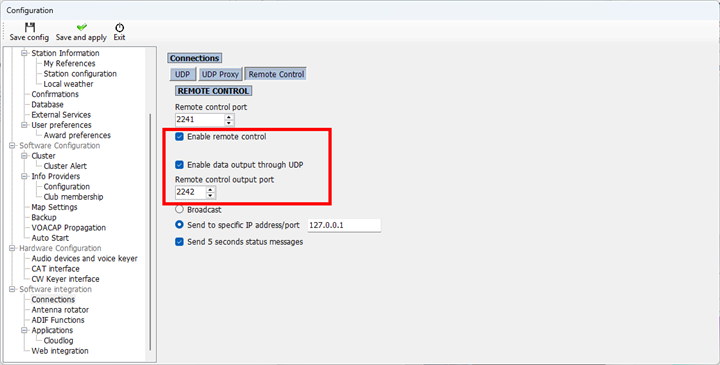
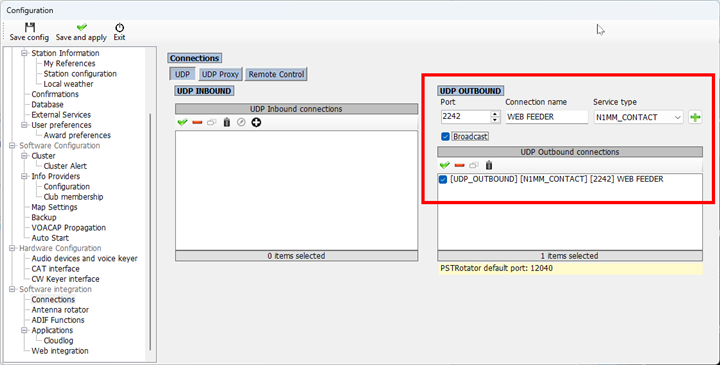
| Log4OM2 | UDP op standaardpoort 2242 — twee uitgangen: zet in Remote Control UDP data output + 5-seconden status aan, en voeg in Connections → UDP een outbound N1MM_CONTACT toe. |
Standalone HTML (zonder WordPress)
De plugin schrijft ook een statische HTML-momentopname (qrz-<id>.html in de WordPress-uploadmap) en biedt een live endpoint op ?station_live=<id>. Bed er één van in met een <iframe> op elke HTML-pagina — geen shortcode nodig.
Meer informatie
→ Plugin-overzicht op deze site
→ dashboard.pd5dj.nl
De plugin bevat dezelfde uitleg in WordPress zelf: Instellingen → Station Web Dashboard, en onder Plugins → Details bekijken.